Подключение виджета к Tilda
Подключение модального окна с виджетом на страницу в Tilda
Первое что нужно для этого сделать это задать кнопке, по клику на которую будет открываться виджет, ссылку. Для этого:
-
Открываем свою страницу в конструкторе Tilda, выбираем блок, в котором располагаются кнопки для перехода к оплате, наживаем на кнопку редактировать блок.
-
Далее открывается редактор (автоматически, сам открывается), там мы выбираем элемент по клику на который пользователь переходит к оплате (кнопка). Кликаем левой кнопкой мыши по этому элементу.
-
С правой стороны открываются настройки, там в графе url добавляем ссылку кнопке для работы с виджетом.
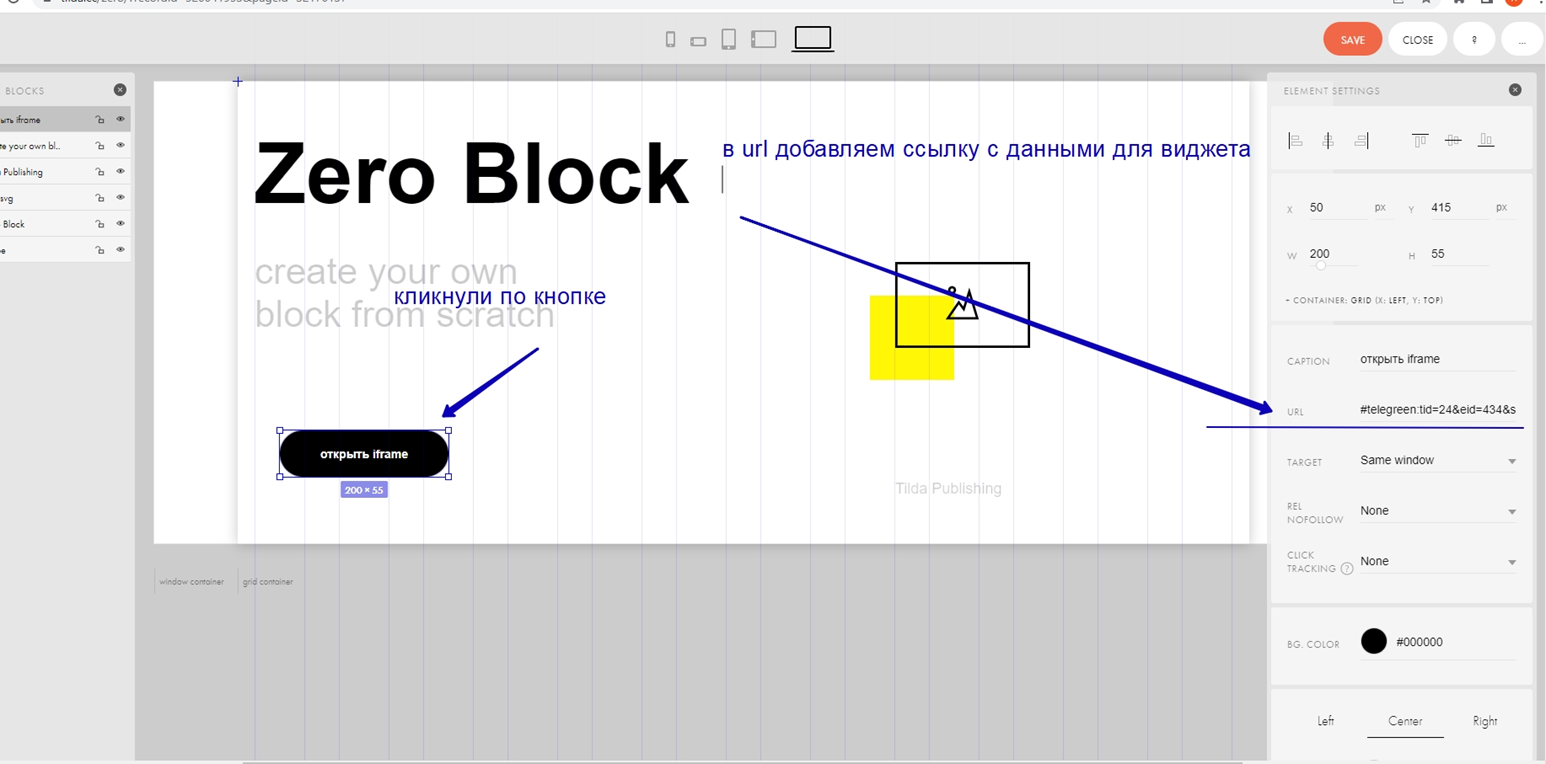
Скопируйте ссылку для кнопки:
\#telegreen:tid={ID_КАТЕГОРИИ}&eid={ID_МЕРОПРИЯТИЯ}&sid={ID_СЕАНСА}Замените поля {ID_КАТЕГОРИИ}, {ID_МЕРОПРИЯТИЯ}, {ID_СЕАНСА} на ваши значения
Подробнее о том как создавать ссылку читайте здесь
-
После того, как добавили ссылку, нажимаем кнопку сохранить(save) и выходим(close) из редактора блока обратно в конструктор.
-
После этого автоматически попадаем в конструктор и нажимаем кнопку Опубликовать.
Далее нам остается только добавить скрипт на виджет. Для этого:
-
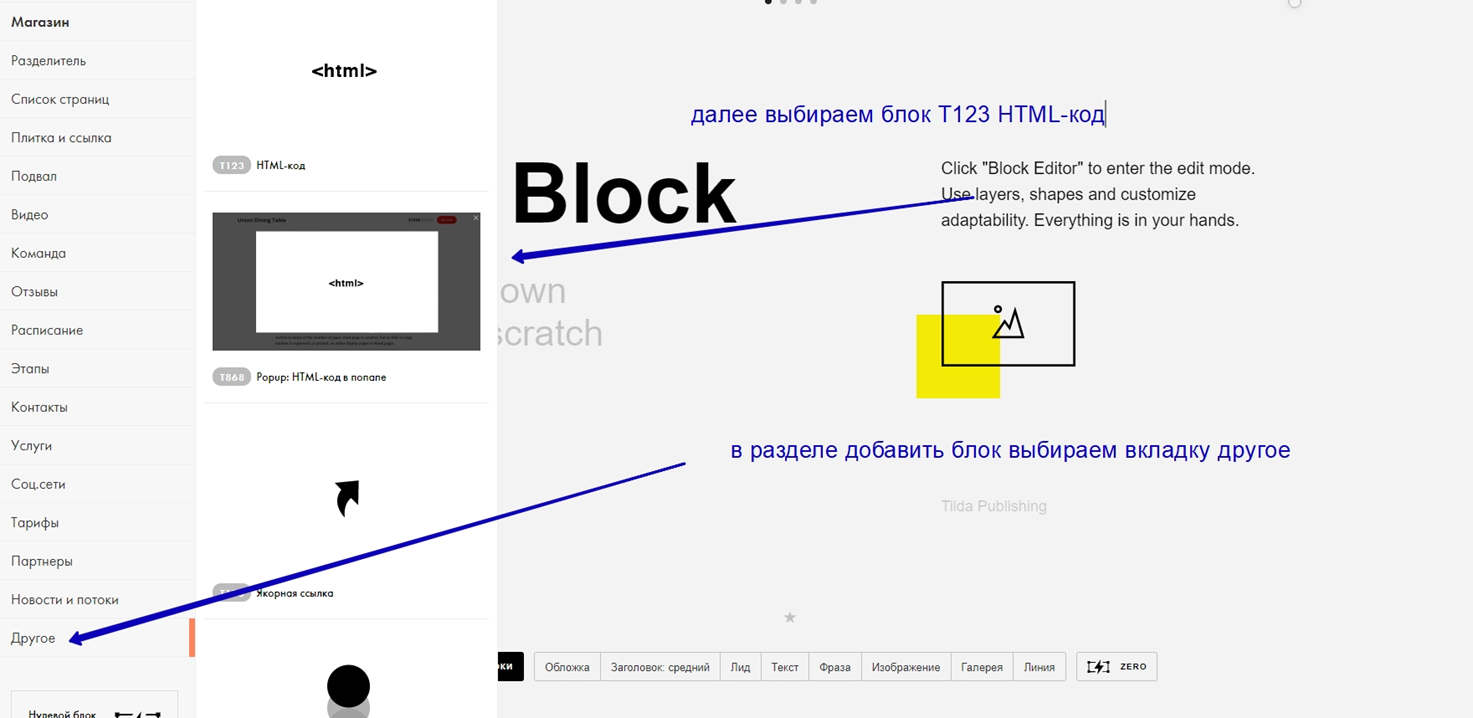
Открываем свой сайт в конструкторе Tilda, в конце страницы нажимаем на плюсик (добавить блок) далее сбоку открывается панель в которой нажимаем на кнопку “другое”. В разделе выбираем блок T123 HTML-код.
-
Далее на страницу добавляется пустой блок. Наводим курсором на этот блок, появится кнопка контент. Кликаем на нее. Откроется пустое окно куда вставляем скрипт для работы с виджетом.
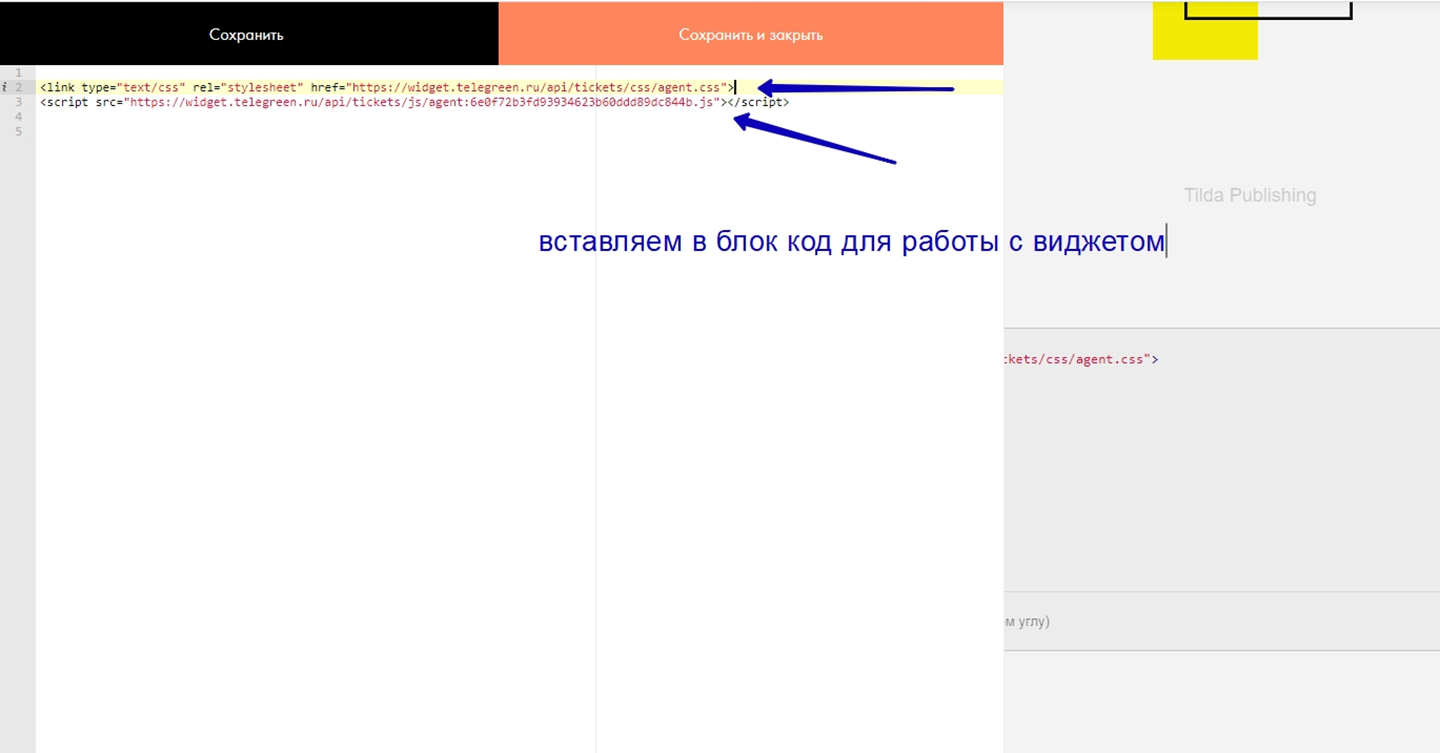
Скопируйте скрипт ниже:
<link type="text/css" rel="stylesheet" href="https://widget.telegreen.am/api/tickets/css/agent.css">
<script src="https://widget.telegreen.am/api/tickets/js/agent:{ВАШ_ТОКЕН}.js?tid={ID_КАТЕГОРИИ}&eid={ID_МЕРОПРИЯТИЯ}&sid={ID_СЕАНСА}"></script>
Замените поля {ВАШ ТОКЕН}, {ID_КАТЕГОРИИ}, {ID_МЕРОПРИЯТИЯ}, {ID_СЕАНСА} на ваши значения
Нажимаем кнопку сохранить и закрыть.
Подробнее о том как создавать ссылку и получить значение полей читайте здесь
-
После того как блок сохранили, вверху редактора нажимаем кнопку опубликовать и скрипт начнет работать.
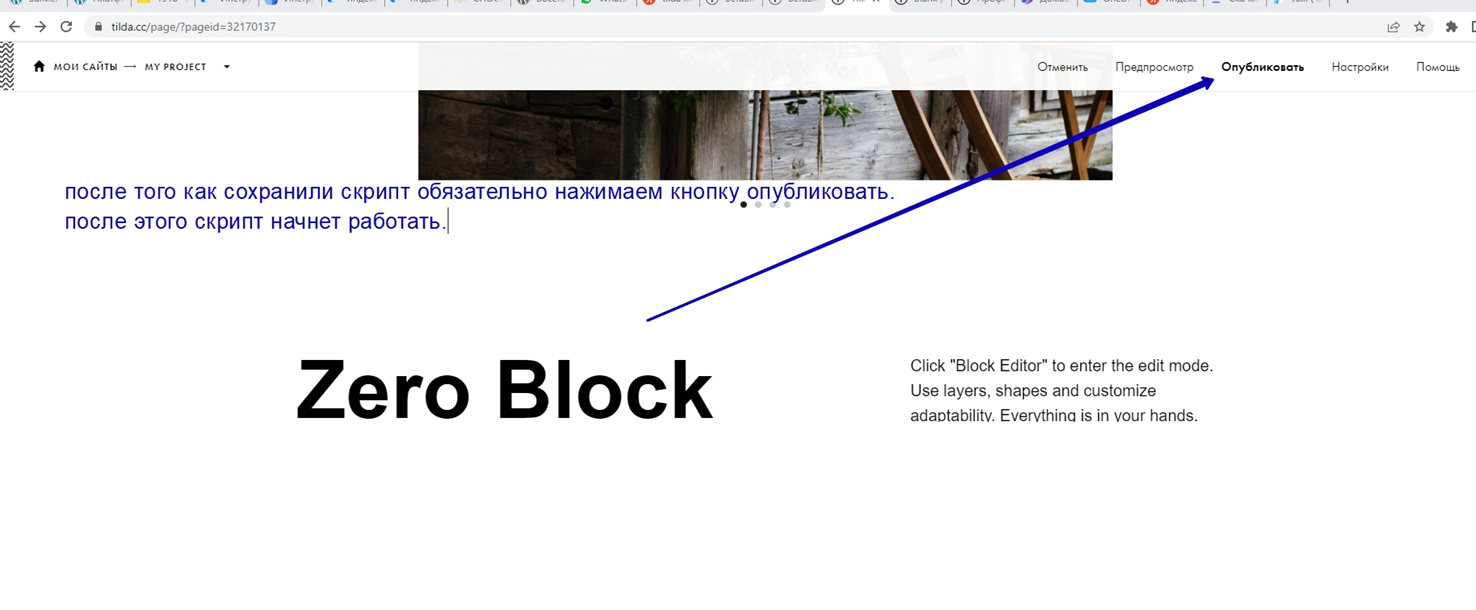
На этом все, по клику на кнопку должен открываться виджет
Добавлению виджета в пустой блок на страницу Tilda.
Первое что нужно для этого сделать это задать кнопке, по клику на которую будет открываться виджет, ссылку. Для этого:
-
Открываем свою страницу в конструкторе Tilda, выбираем блок, в котором располагаются кнопки для перехода к оплате, наживаем на кнопку редактировать блок.
-
Далее открывается редактор (автоматически, сам открывается), там мы выбираем элемент по клику на который пользователь переходит к оплате (кнопка). Кликаем левой кнопкой мыши по этому элементу.
-
С правой стороны открываются настройки, там в графе url добавляем ссылку кнопке для работы с виджетом.
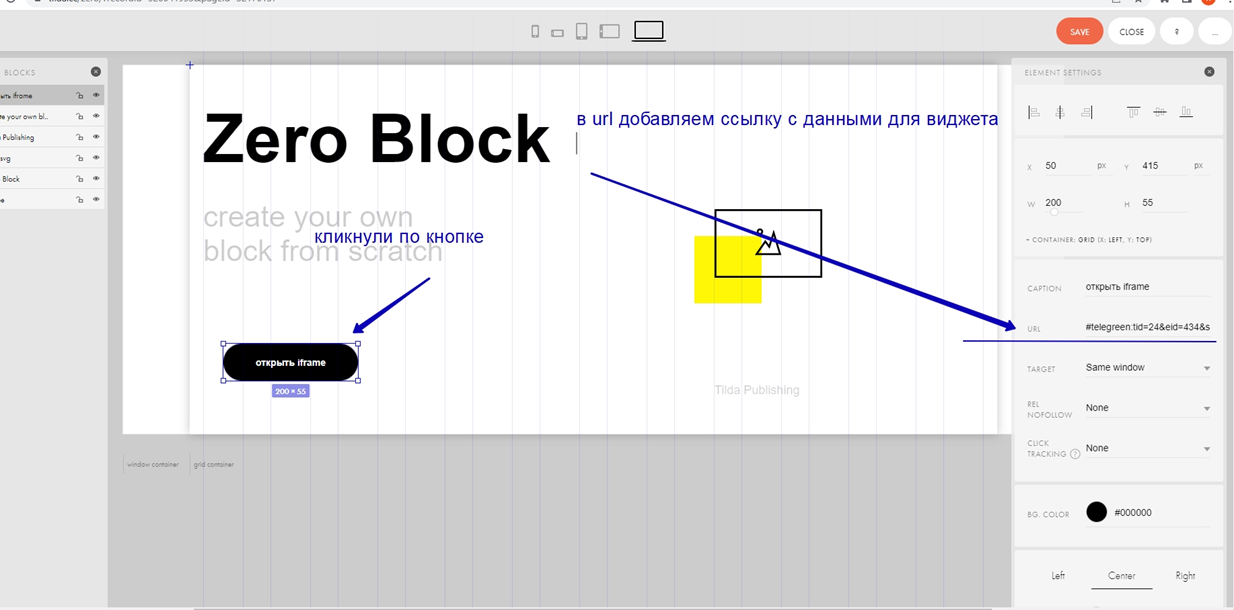
Скопируйте ссылку для кнопки:
#telegreen:tid={ID_КАТЕГОРИИ}&eid={ID_МЕРОПРИЯТИЯ}&sid={ID_СЕАНСА}Замените поля {ID_КАТЕГОРИИ}, {ID_МЕРОПРИЯТИЯ}, {ID_СЕАНСА} на ваши значения
Подробнее о том как создавать ссылку читайте здесь
-
После того, как добавили ссылку, нажимаем кнопку сохранить(save) и выходим(close) из редактора блока обратно в конструктор.
-
После этого автоматически попадаем в конструктор и нажимаем кнопку Опубликовать.
Затем нужно добавить пустой блок на свою страницу в том месте где вы хотите чтобы открывался виджет. Для этого:
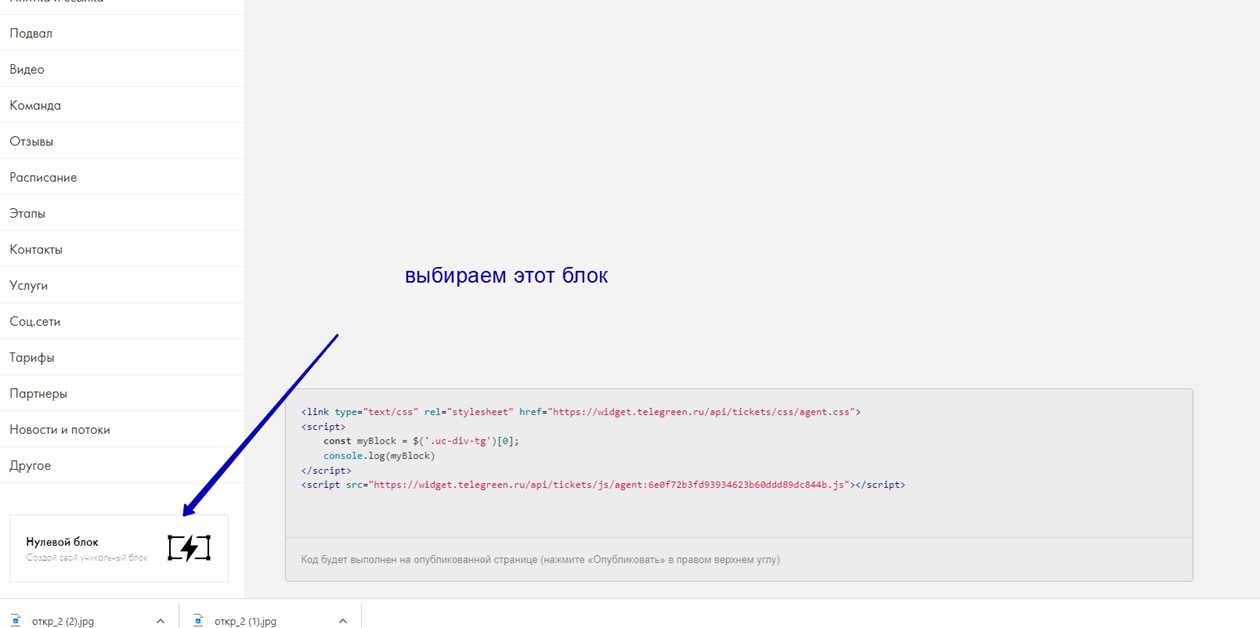
- Открываем свою страницу в конструкторе Tilda, выбираем место для блока, нажимаем на плюсик (добавить блок), далее в боковой панели в самом низу выбираем нулевой блок
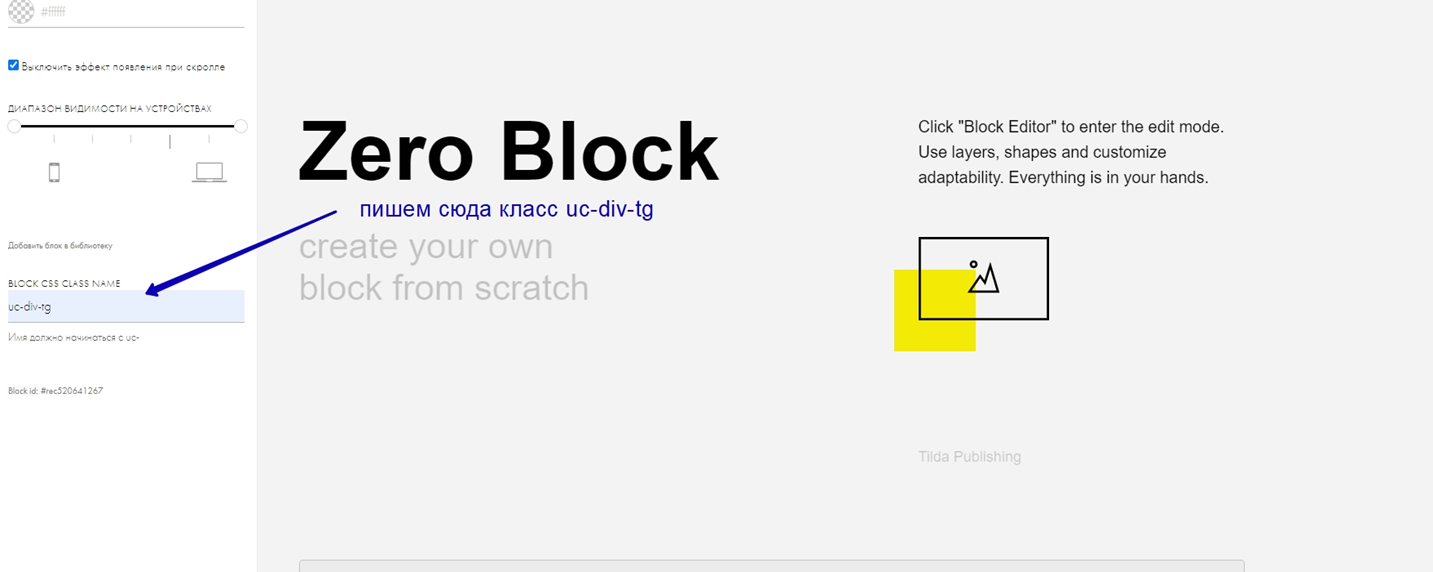
- После того как блок добавился нужно задать ему класс. Для этого наводим курсором на этот блок, появятся две кнопки (настройки и редактировать). Нажимаем на кнопку настройки, откроется боковая панель, в поле css block class name прописываем класс uc-div-tg, затем нажимаем кнопку сохранить и закрыть.
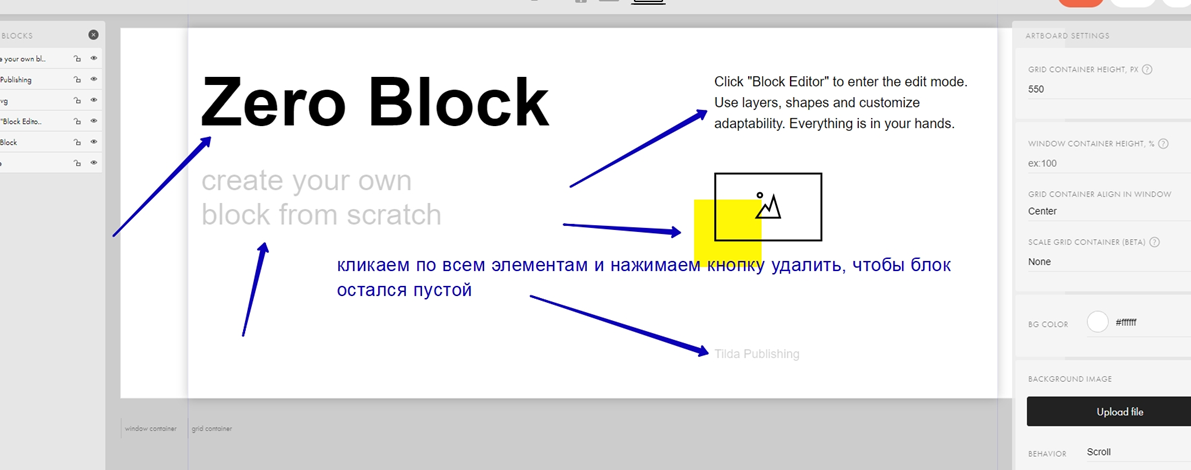
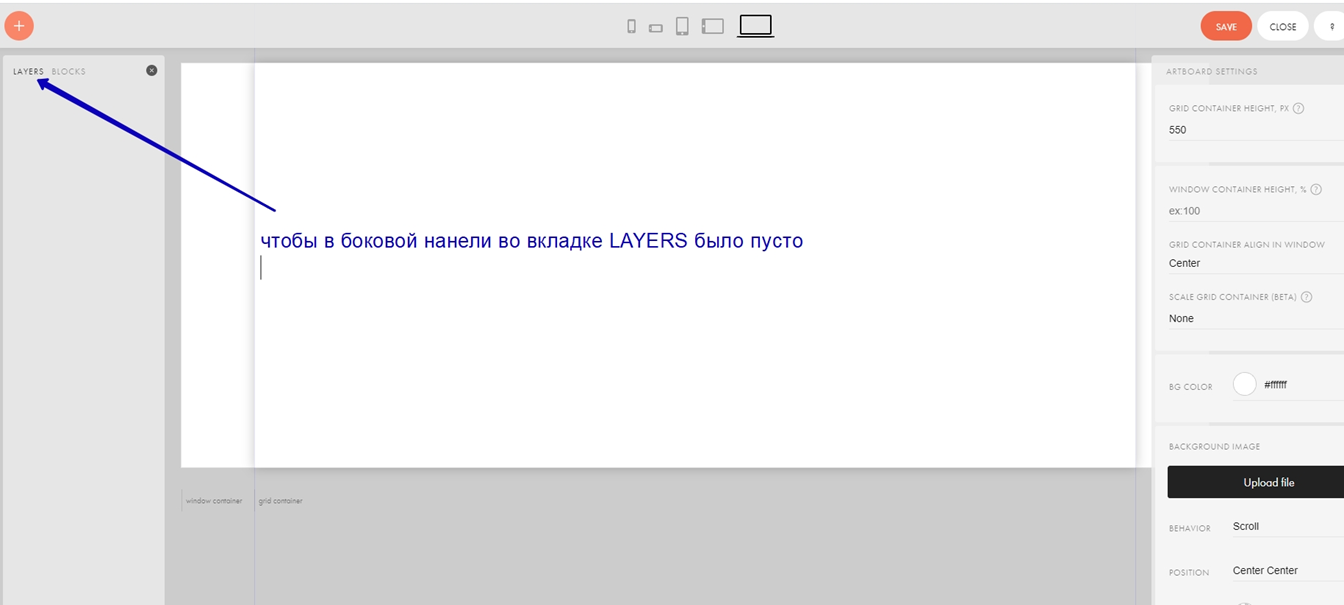
- Затем опять наводим курсором на этот блок и нажимаем на кнопку редактировать (откроется редактор). В редакторе кликаем по всем элементам в блоке и наживаем кнопку удалить, чтобы блок остался пустой. Чтобы в боковой панели во вкладке LAYERS было пусто и нажимаем кнопку save, а затем close. Автоматически выходите из редактора блока и нажимаете кнопку опубликовать (чтобы блок появился на вашей странице).
Далее остается только подключить скрипт для того чтобы виджет начал работать на вашей странице. Для этого:
-
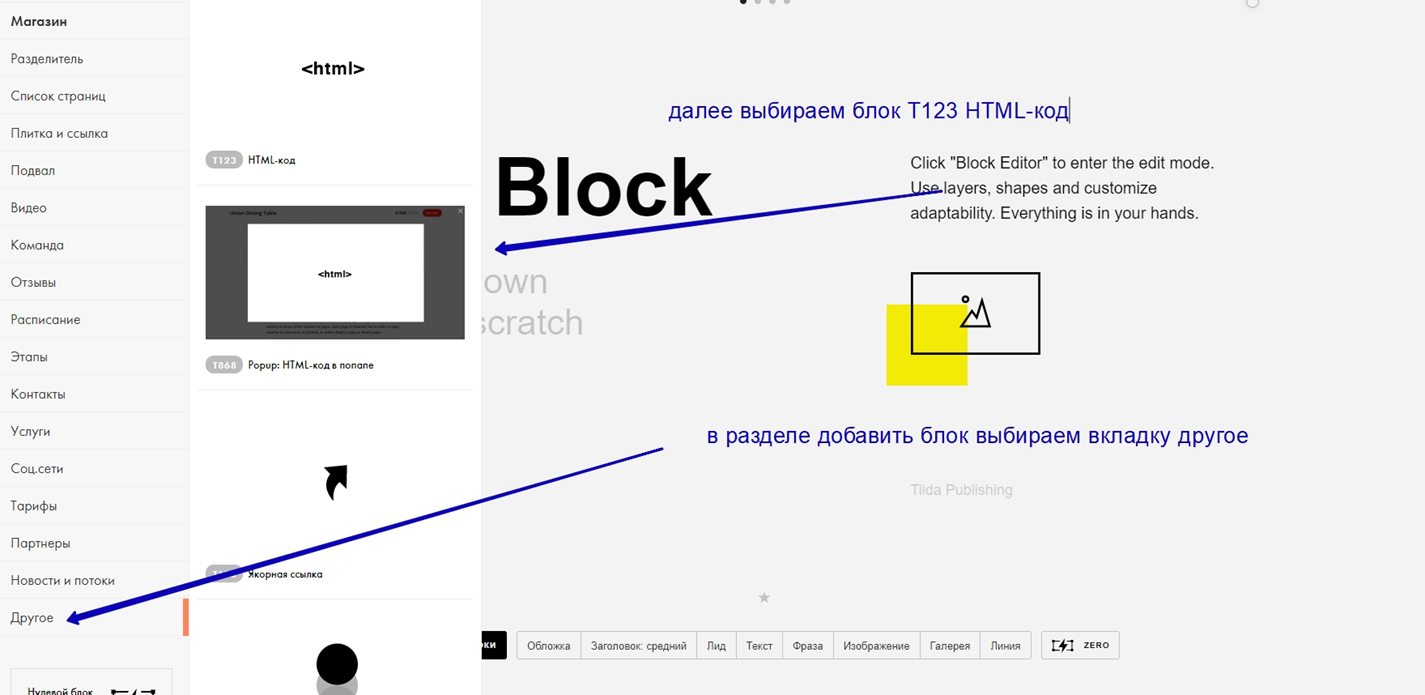
Открываем свой сайт в конструкторе Tilda, в конце страницы нажимаем на плюсик (добавить блок) далее сбоку открывается панель в которой нажимаем на кнопку “другое”. В разделе выбираем блок T123 HTML-код.
-
Далее на страницу добавляется пустой блок. Наводим курсором на этот блок, появится кнопка контент. Кликаем на нее. Откроется пустое окно куда вставляем скрипт для работы с виджетом.
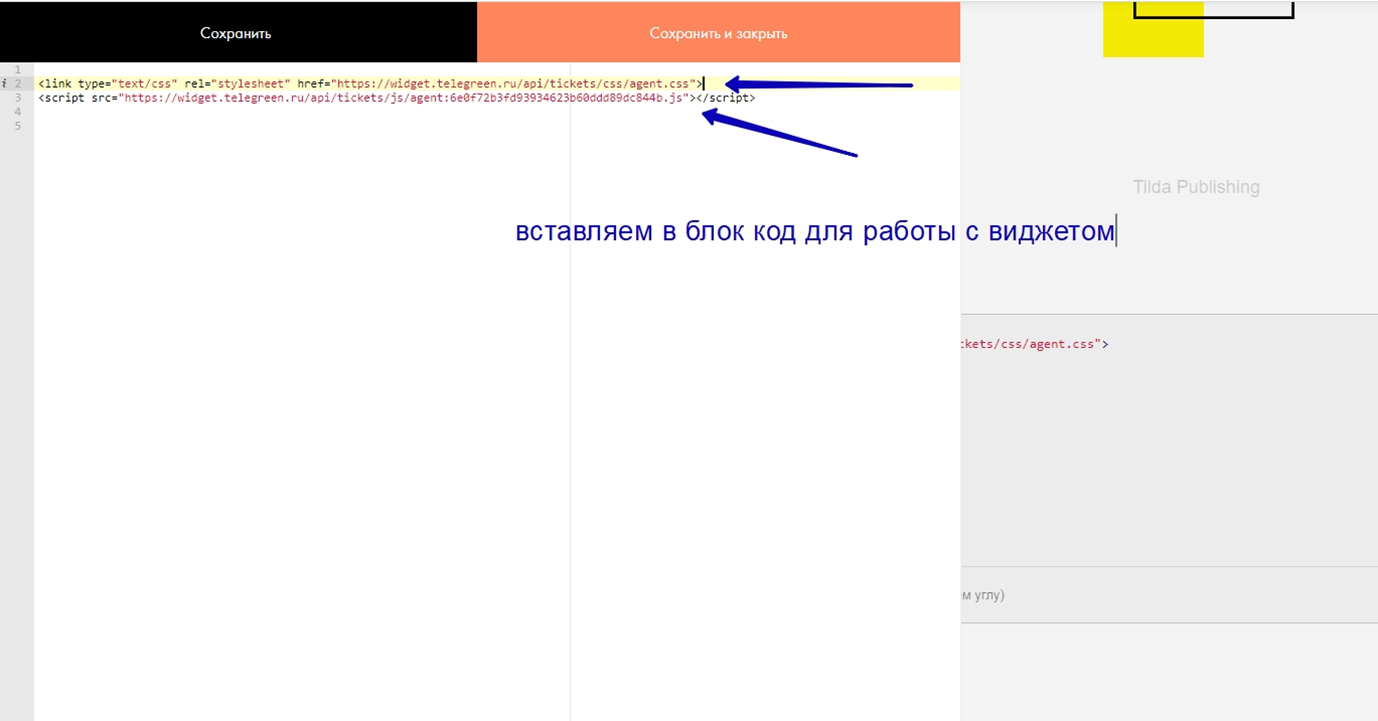
Скопируйте скрипт ниже:
<link type="text/css" rel="stylesheet" href="https://widget.telegreen.am/api/tickets/css/agent.css">
<script src="https://widget.telegreen.am/api/tickets/js/agent:{ВАШ_ТОКЕН}.js?tid={ID_КАТЕГОРИИ}&eid={ID_МЕРОПРИЯТИЯ}&sid={ID_СЕАНСА}"></script>
Замените поля {ВАШ ТОКЕН}, {ID_КАТЕГОРИИ}, {ID_МЕРОПРИЯТИЯ}, {ID_СЕАНСА} на ваши значения
Нажимаем кнопку сохранить и закрыть.
Подробнее о том как создавать ссылку и получить значение полей читайте здесь
-
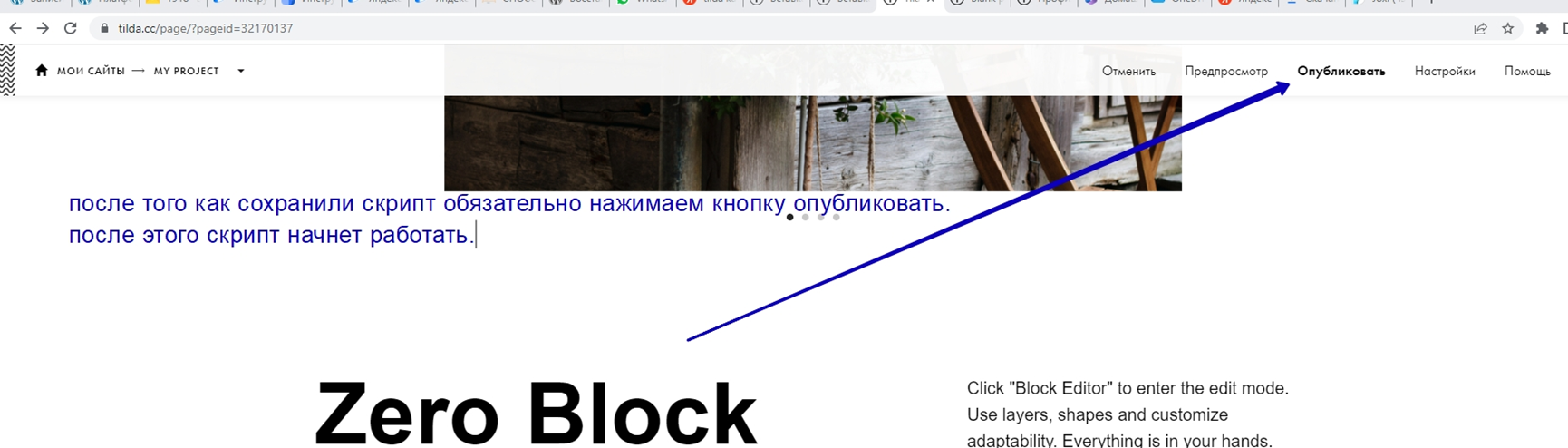
После того как блок сохранили, вверху редактора нажимаем кнопку опубликовать и скрипт начнет работать.
На этом все, по клику на кнопку должен открываться виджет в вашем блоке