Обзор интерфейса рассылок
Раздел управление рассылками
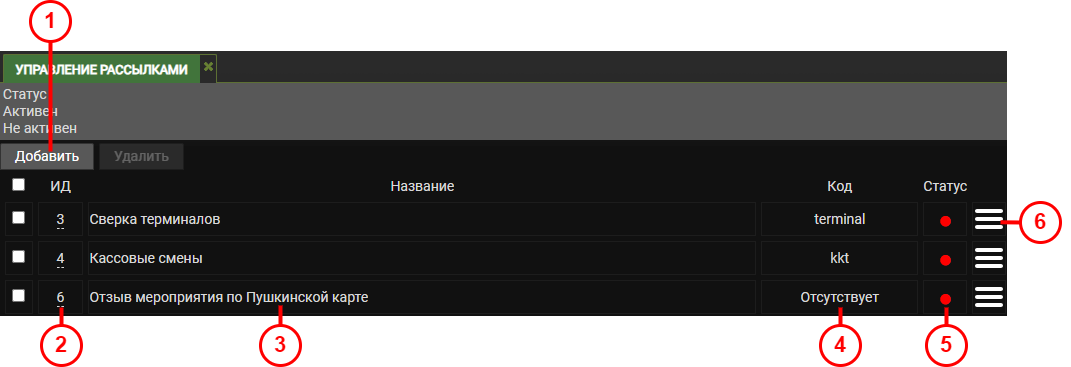
С помощью раздела Управление рассылками вы можете в автоматическом режиме формировать отчёты и проводить рекламные компании.
-
Кнопка Добавить - при нажатии открывается окно Окно настройки рассылки, где вы можете настроить новую рассылку
-
Кнопка ИД - отображет номер рассылки и служит в качестве кнопки. При нажатии открывает Окно настройки рассылки для конкретный рассылки
-
Колонка Название - наименование рассылки
-
Колонка Код - отображает код отчёта применяемый в рассылке
-
Кнопка Статус - переключает и отображает статус рассылки. Зеленый - активна, красный - не активна
-
Кнопка Меню ≡ - вызывает меню операций с рассылкой
-
Кнопка НАСТРОИТЬ - открывает Окно настройки рассылки для конкретной рассылки
-
Кнопка РАСПИСАНИЕ - открывает Вкладку работы с расписанием для конкретной рассылки
-
Окно «Настроить»
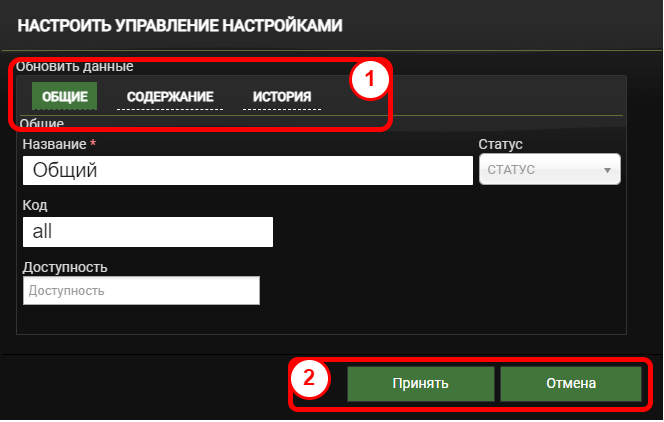
В этом окне вы можете указать отчёт или письмо которое вы планируете рассылать, а так же включать и отключать рассылку.
-
Вкладки окна Настроить управление рассылками
-
Общие - основные параметры рассылки
-
Содержание - тут можно указать текст рассылки
-
История - список внесенных изменений в настройки рассылки
-
-
Кнопки сохранения и отмены внесенных изменений
Вкладка «Настроить-Общие»
-
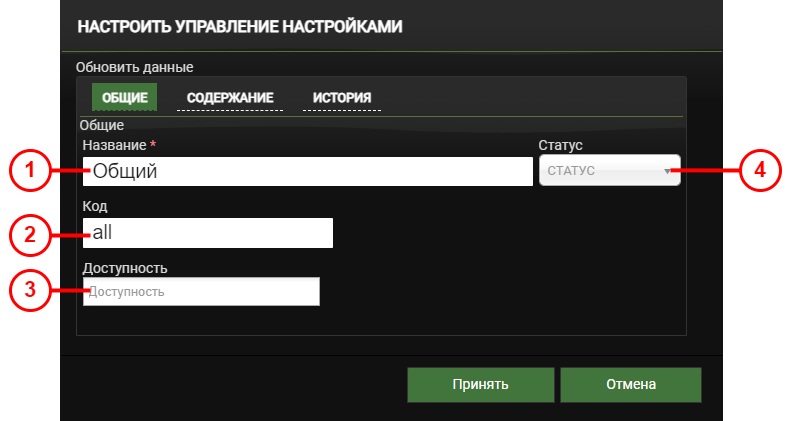
Поле Название - наименование рассылки
-
Поле Код - код отчёта, который необходимо встроить в рассылку.
Если рассылка рекламная, то поле стоит оставить пустым
-
Поле Доступность - выберите кабинет в котором будет управляться рассылка
-
Список Статус - позволяет запускать и останавливать рассылку
Вкладка «Настроить-Содержание»
-
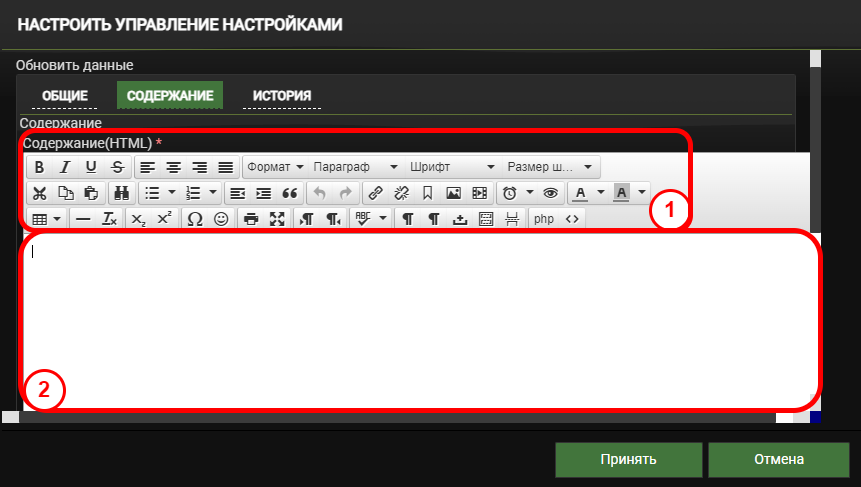
Панель инструментов редактирования письма - с его помощью вы можете редактировать стили текста, шрифт, html-код письма и т.д.
-
Текстовое поле письма - поле где отражается текст письма. Сюда вы можете скопировать HTML-код письма для отправки (его можно сформировать в специализированных программах)
Вкладка «Расписание»
-
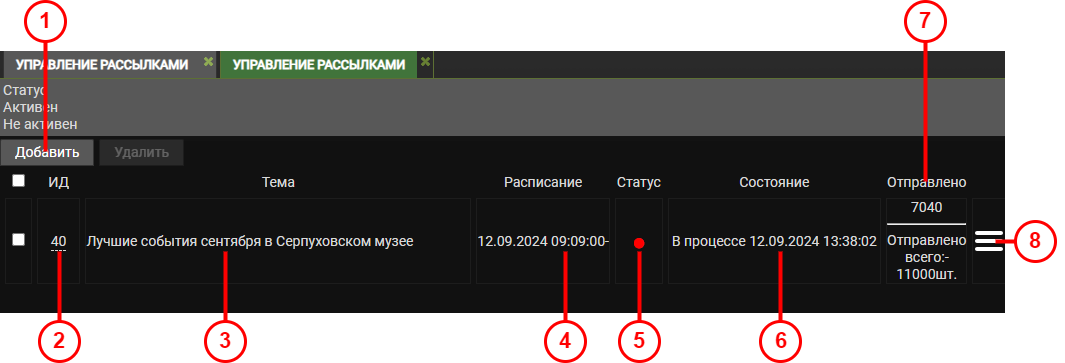
Кнопка Добавить - при нажатии открывается окно Расписание отправки, где вы можете настроить новую рассылку
-
Кнопка ИД - отображет номер рассылки и служит в качестве кнопки. При нажатии открывает настройки конкретного Расписания отправки
-
Колонка Тема - отображает название расписания
-
Колонка Расписание - отображает диапазон дат в которые будет происходить рассылка
-
Кнопка Статус - переключает и отображает статус расписания. Зеленый - активна, красный - не активна
-
Колонка Состояние - отображает состояние расписания. Рассылка может иметь состояние В процессе и Завершена
-
Колонка Отправлено - отображает сколько всего было отправлено писем за конкретное расписание. Сверху указывается количество отправлений из базы билетной системы, а снизу общее число отправлений (с учетом дополнительных получателей)
-
Кнопка Меню ≡ - вызывает меню операций с расписанием
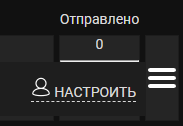
- Кнопка НАСТРОИТЬ - открывает Расписание отправки для конкретного расписания
Окно «Расписание отправки»
-
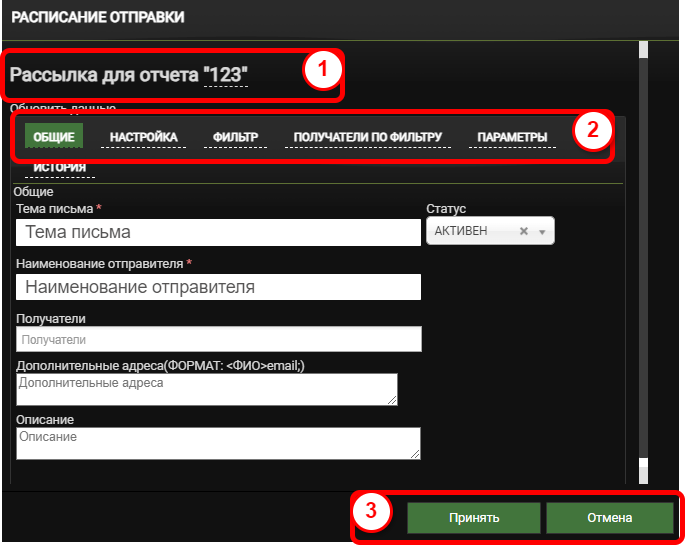
Наименование рассылки, для которого настраивается расписание
-
Вкладки окна Расписание отправки
-
Общие - позволяет настроить параметры письма и указать, получателей-сотрудников и получателей не из базы Билетной системы
-
Настройки - отвечает за время рассылки. Здесь мы можем указать в какие дни и время будет выполняться рассылка, а так же когда она начнётся и остановится
-
Фильтр - помогает определить получателей рассылки. Фильтр будет применяться только к получателям из базы Билетной системы
-
Получатели по фильтру - список получателей
-
Параметры - если объектом рассылки является отчёт, то в этой вкладке можно установить параметры вывода отчёта
-
-
Кнопки сохранения и отмены внесенных изменений
Вкладка «Расписание отправки-Общие»
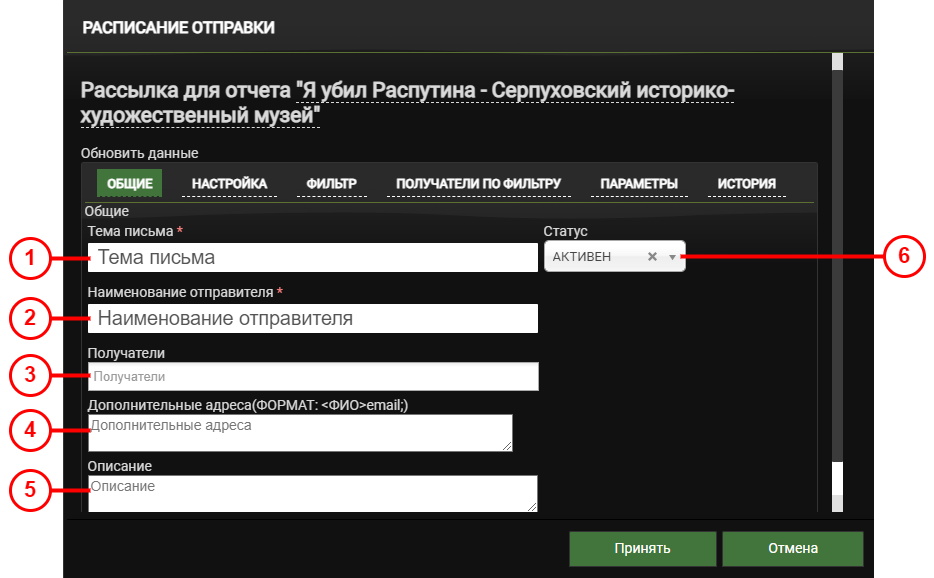
-
Поле Тема письма - заголовок (тема) письма которое будет отправлено получателю
-
Поле Наименование отправителя - рассылка будет выполняться с почтового адреса компании TeleGreen, но вы можете указать наименование вашей организации, которое будет указано в письме в графе отправитель
-
Поле Получатели - в этом поле указываются сотрудники организации которые должны получить рассылку
-
Поле Дополнительные адреса - в этом поле вы можете указать получателей, которых нет в базе билетной системы. Предварительно список адресов нужно привести к следующему формату:
- Формат записи:
<ФИО>email;
- Формат записи:
-
Поле Описание - в этом поле вы можете указать ваш комментарий о целях данного расписания. Это поле отображается только в билетной системе и не отправляется получателю
-
Поле Статус - позволяет включать и отключать расписание рассылки
При изменении статуса рассылки появится запрос Хотите сбросить список отправки.
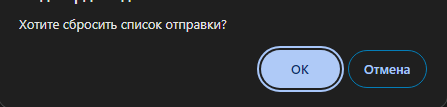
Если нажать Да, то рассылка начнётся заного и письмо будет отправлено повторно. Если нажать Отмена, то рассылка продолжится с места остановки
Вкладка «Расписание отправки-Настройка»
Во вкладке Настройки вы можете настроить расписание рассылки
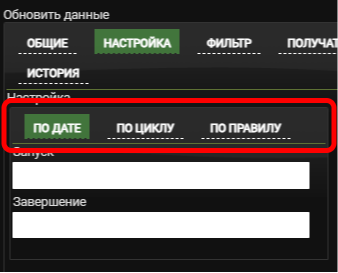
-
По дате - письмо отправляется получателю 1 раз, обычно используется для новостных рассылок. Рассылка начнётся с даты запуска, если в систему будут поступать новые получатели, то им будет производиться рассылка письма до даты завершения.
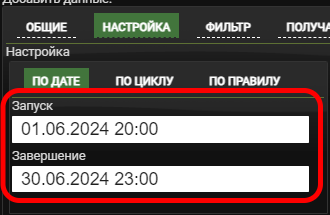
-
По циклу - письмо отправляется получателю по расписанию, обычно используется для отчётов. С помощью переключателей вы можете выбрать месяцы, дни (календарные) или дни недели , а так же время рассылки.
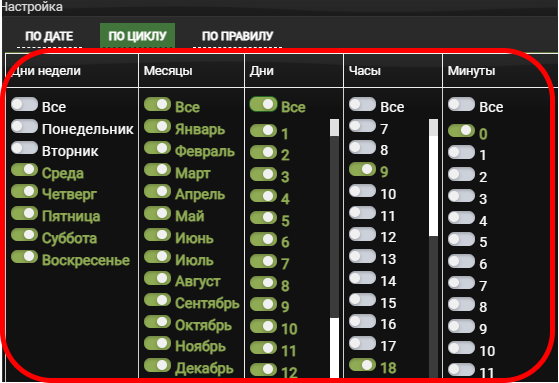 Внимание
Обязательно укажите Часы и минуты рассылки. Если в колонке не выбрано ни одного значения, то по умолчанию, считается, что выбраны все.
Допустим мы выбрали:
-
Дни недели - понедельник, вторник
-
Месяцы - Январь, Май
-
Дни - 1, 10
-
Часы - 9, 20
-
Минуты - 0
Тогда, наш отчёт будет рассылаться, если 10 января, 20 января, 10 марта, 20 марта в 9:00 и 20:00 выпадают на дни недели - понедельник или вторник. Если выбрать все дни недели, то рассылка произойдет в указаное время и даты, без учёта дней недели.
-
-
По правилам - позволяет настроить отправку писем по более сложным правилам. Если вам нужен более сложный вариант настройки рассылки, обратитесь в техническую поддержку билетной системы.
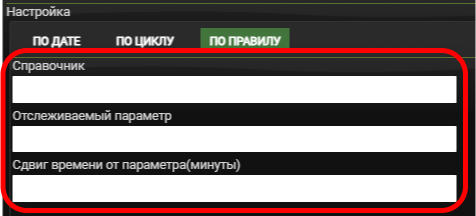
Вкладка «Расписание отправки-Фильтр»
Иногда требуется произвести рассылку посетилям после покупки билета или тем, кто недавно посетил ваше мероприятие, с помощью фильтров вы можете выбрать аудиторию которая получит от вас рассылку.
Фильтр работает только на клиентов в базе данных Билетной системы.
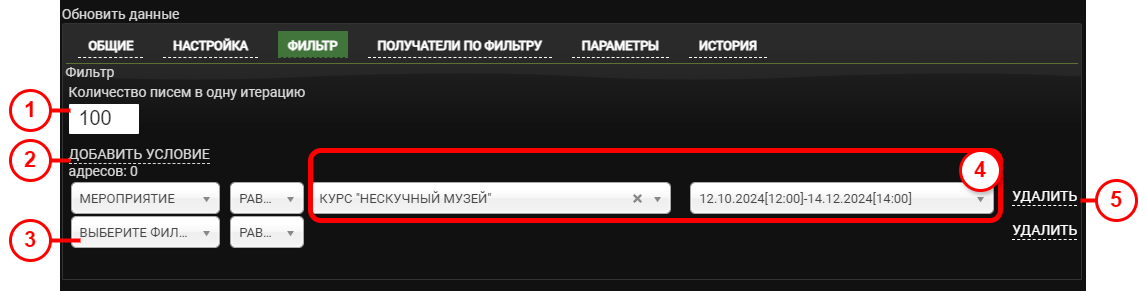
-
Поле Количество писем в одну итерацию - ограничивает количество писем за одну отправку. Поскольку рассылка обычно направлена на широку аудиторию, если за один раз отправить большое количество писем, то почтовые системы могут посчитать такие письма за СПАМ и они не дойдут до получателей. Рекомендуем выставть небольшое число, например 100
-
Кнопка Добавить условие - добавляет новое поле Выберите фильтр
-
Поле Выберите фильтр - тут вы можете установить какой фильтр будет применяться к базе клиентов.
Существуют следующие фильтры:
-
По мероприятию - только те, кто покупал билеты на конкретное мероприятие или сеанс
-
Продано с.. по .. - только те, кто покупал билеты в указанных диапазон дат
-
Сеансы с.. по .. - только те, кто покупал билеты на сеансы проходившие в указанных диапазон дат
-
Продано n дней назад от
-
Продано n дней назад до
-
Сеансы n дней от
-
Сеансы n дней до
-
Вкладка «Расписание отправки-Получатели по фильтру»
В этой вкладке вы можете отслеживать прогресс отправки писем

Данные по получателям выводятся в следующем формате:
<ФИО>email РЕЗУЛЬТАТ;
Если письмо отправлено, то в поле РЕЗУЛЬТАТ будет указана дата отправки, если письмо еще не отправлено, то будет указано значение null
Вкладка «Расписание отправки-Параметры»
Если ваша рассылка содержит отчёт, то в этой вкладке вы можете передать в него параметры вывода
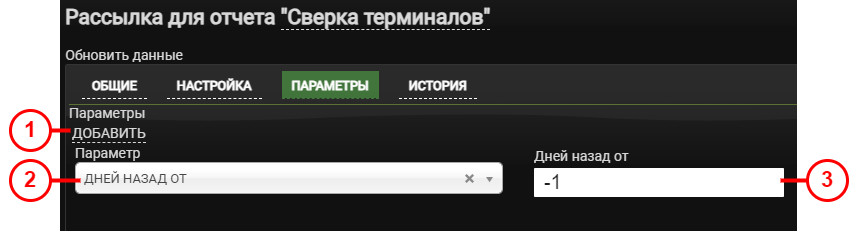
-
Кнопка Добавить - добавляет новое поле Параметр
-
Поле Параметр - в этом поле вы можете выбрать какой параметр вы хотите передать в отчёт. У каждого отчёта существует свой набор параметров.
-
Поле Значения параметра - у каждого параметра свой набор значений