Как добавить и настроить рассылку отчётов
Добавить и настроить рассылку
-
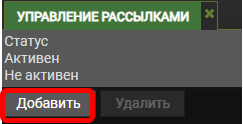
Перейдите в раздел Настройки - Управление рассылками
-
Нажмите кнопку Добавить
-
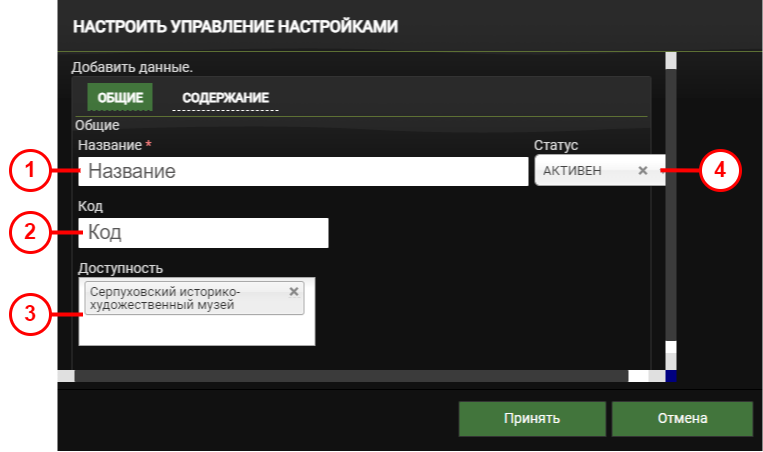
В открывашемся окне заполните поля:
-
Поле Название - укажите название для рассылки
-
Поле Код - заполните поле согласно таблице ниже:
Отчёт Код очёта Комментарий Отчёт агента agentsОтчёт по продажам агентов за период Общий allОбщий отчёт, показывает проданные билеты по позициям Кассовые смены kktОтчёт по кассовым сменам за период Рейтиги raitingОтчёт по рейтингам продаж Сверка терминалов terminalСверка итогов по банковским терминалам -
Поле Доступность - укажите свою организаию
-
Поле Статус - установите значение Не активен (сначала необходимо полностью настроить рассылку, а потом уже её активировать)
-
-
Нажмите кнопку Принять
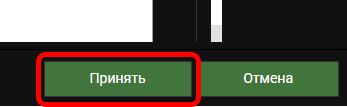
В списке рассылок появится добавленная нами рассылка.
Добавить и настроить расписание рассылки
-
Перейдите в раздел Настройки - Управление рассылками
-
Нажмите на значок ≡ напротив нужной вам рассылки, откроется меню, в нем нажмите на кнопку Расписание
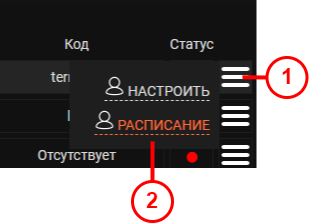
Откроется вкладка редактирования расписаний рассылки
-
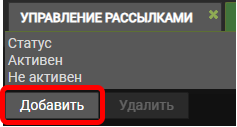
Нажмите на кнопку Добавить
-
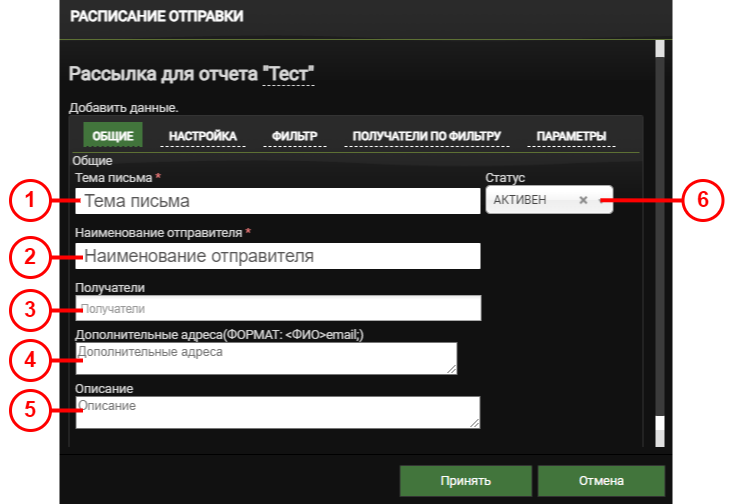
В открывашемся окне заполните поля:
-
Поле Тема письма - укажите тему письма (её увидят получатели)
-
Поле Наименование отправителя - укажите название вашей организации которое должен увидеть получатель
-
Поле Получатели - укажите учётные записи сотрудников, которые должны получить рассылку
-
При необходимости заполните поле Дополнительные адреса - в этом поле вы можете указать получателей, которых нет в базе билетной системы.
Формат записи:
<ФИО>email; -
При необходимости можете оставить комментарий к расписанию в поле Описание
-
До окончания настройки лучше установить статус Не Активен
-
-
Нажмите кнопку Принять. Обновите страницу, перейдите в раздел Настройки - Управление рассылками и откройте созданное вами расписание
-
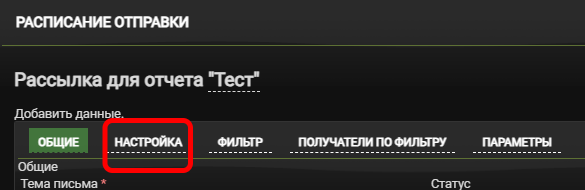
Перейдите во вкладку Настройка.
-
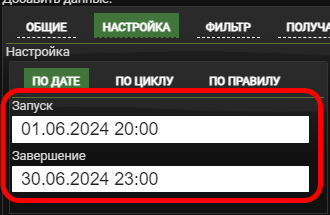
Откройте вкладку По дате и укажите дату начала и конца рассылки, если поля оставть пустыми, то рассылка будет работать, пока она активна
-
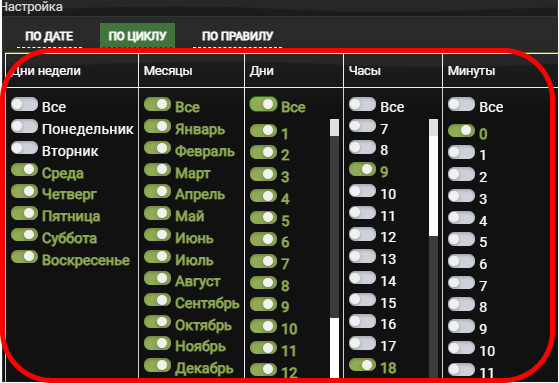
Перейдите во вкладку По циклу и с помощью переключателей выберите месяц, дни (календарные) или дни недели , а так же время рассылки. Обязательно укажите Часы и минуты рассылки.
-
-
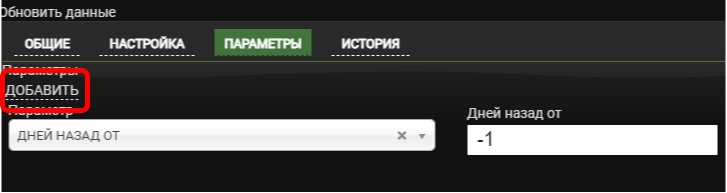
Перейдите во вкладку Параметры и добавьте необходимые вам параметры отчёта. Для этого:
-
Нажмите ДОБАВИТЬ
-
Выберите параметр из списка и заполните значение параметра
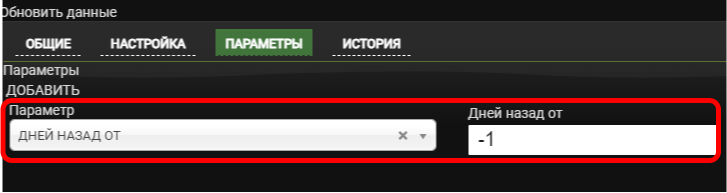
Для отчётов существуют следующие параметры:
Параметр Значение Комментарий Дней назад от N Выведет отчёт по продажам начиная с даты N дней от даты рассылки Дней назад до N Выведет отчёт по продажам заканчивая датой N дней от даты рассылки Сеанс дней от N Выведет отчёт по сеансам начиная с даты N дней от даты рассылки Сеанс дней до N Выведет отчёт по сеансам заканчивая датой N дней от даты рассылки Продано с.. по Дата начала отчёта, дата конца очёта Выведет отчёт по продажам за указанный период Сеанс с.. по Дата начала отчёта, дата конца очёта Выведет отчёт по сеансам за указанный период Настройки вывода Набор переключателей Значение параметров аналогично параметрам Общего отчёта ЗаметкаЕсли значение N отрицательно, то берется дата N дней назад, если положительно, то N дней вперед. Например вы установили параматр Дней назад от равным -5, а параметр Дней назад до равным -1, рассылка была 22 Мая, тогда отчёт отобразит все продажи с 17 по 21 мая
-
-
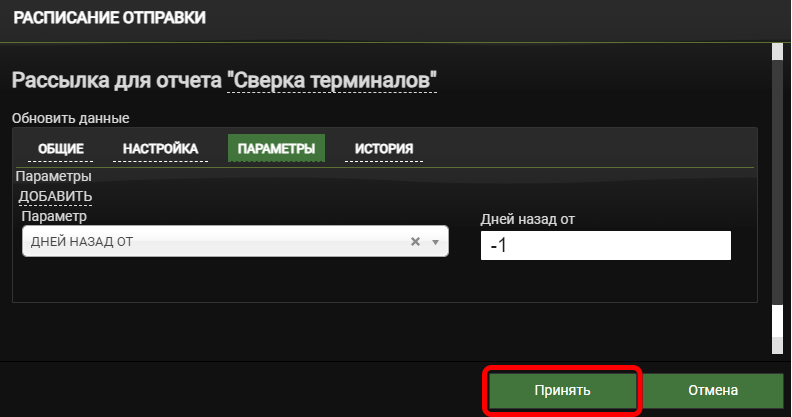
Нажмите Принять
Активировать рассылку
-
Перейдите в раздел Настройки - Управление рассылками
-
Нажмите на значок ≡ напротив нужной вам рассылки, откроется меню, в нем нажмите на кнопку Расписание
-
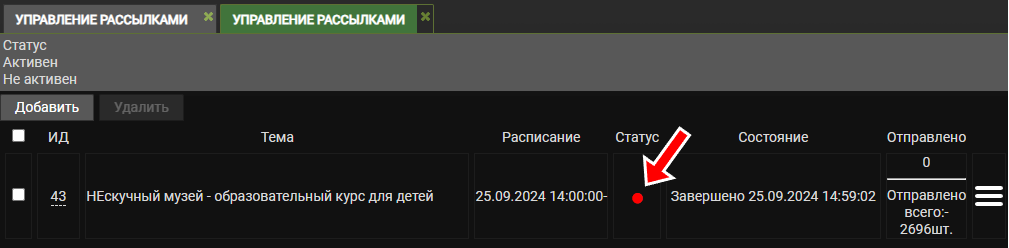
Нажмите на значок в колонке статус напротив нужного вам расписания (Зеленый - расписание активно, красный - не активно)
-
Во всплывающем окне Изменить статус нажмите ДА. Вы активировали расписание

-
Перейдите в раздел Настройки - Управление рассылками
-
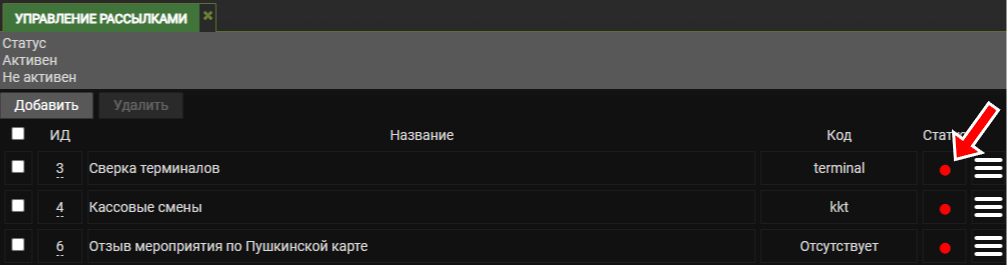
Нажмите на значок в колонке статус напротив нужной вам рассылки. (Зеленый - расписание активно, красный - не активно)
-
Во всплывающем окне Изменить статус нажмите ДА. Вы активировали рассылку