Как добавить и настроить рассылку заказов
Добавить и настроить рассылку
-
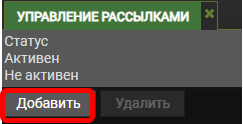
Перейдите в раздел Настройки - Управление рассылками
-
Нажмите кнопку Добавить
-
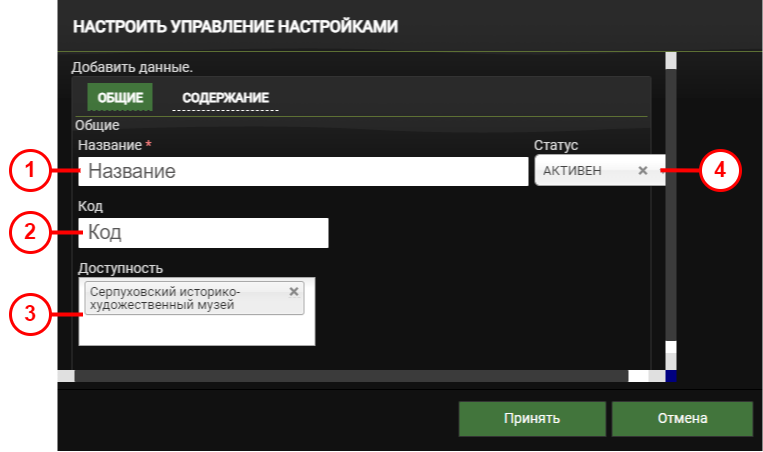
В открывашемся окне заполните поля:
-
Поле Название - укажите название для рассылки
-
Поле Код - оставить пустым
-
Поле Доступность - укажите свою организаию
-
Поле Статус - установите значение Не активен (сначала необходимо полностью настроить рассылку, а потом уже её активировать)
-
-
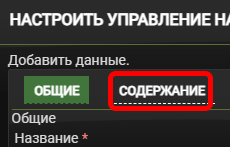
Перейдите во вкладку Содержание
Для отчёта по оплаченным заказам используйте следующий Код письма:
<h2 style="text-align: center;"><strong><span style="color: #008000;">НОВЫЙ УЧАСТНИК</span></strong></h2> <table style="height: 118px;" width="537"> <tbody> <tr> <td>ФИО Заказчика</td> <td>{order.customer_fio}</td> </tr> <tr> <td>Телефон для связи</td> <td>{order.customer_phone}</td> </tr> <tr> <td>Заказ</td> <td>{order.order_numb} от {order.date}</td> </tr> <tr> <td> </td> <td> </td> </tr> </tbody> </table> <p>{tickets}</p>Для отчёта по заказам без оплаты используйте следующий Код письма:
<h2 style="text-align: center;"><span style="color: #ff0000;"><strong>НЕТ ОПЛАТЫ</strong></span></h2> <table style="height: 118px;" width="537"> <tbody> <tr> <td>ФИО Заказчика</td> <td>{order.customer_fio}</td> </tr> <tr> <td>Телефон для связи</td> <td>{order.customer_phone}</td> </tr> <tr> <td>Заказ</td> <td>{order.order_numb} от {order.date}</td> </tr> <tr> <td> </td> <td> </td> </tr> </tbody> </table> <p>{tickets}</p>Нажмите на значок <>
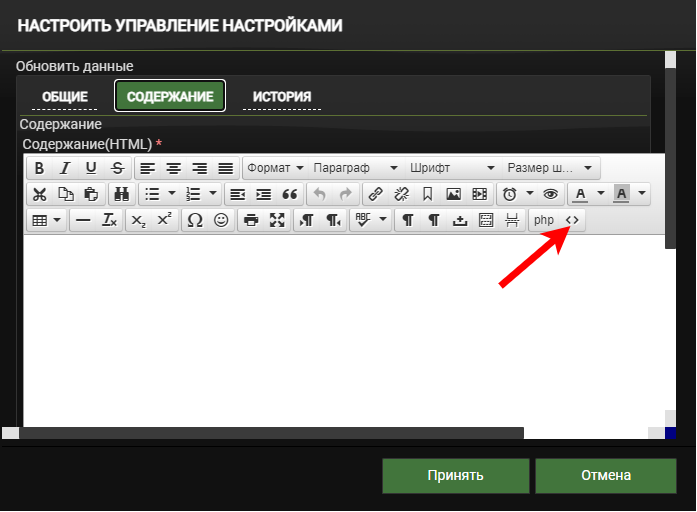
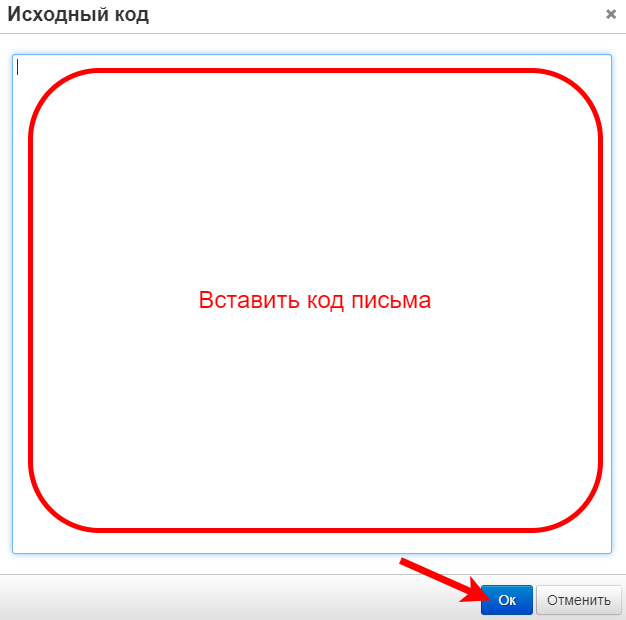
Вставьте код письма в открывшееся окно и нажмите кнопку Ок
-
Нажмите кнопку Принять
В списке рассылок появится добавленная нами рассылка.
Добавить и настроить расписание рассылки
-
Перейдите в раздел Настройки - Управление рассылками
-
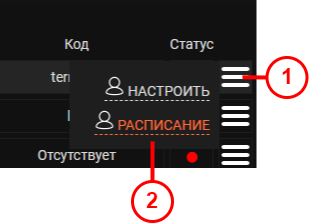
Нажмите на значок ≡ напротив нужной вам рассылки, откроется меню, в нем нажмите на кнопку Расписание
Откроется вкладка редактирования расписаний рассылки
-
Нажмите на кнопку Добавить
-
В открывашемся окне заполните поля:
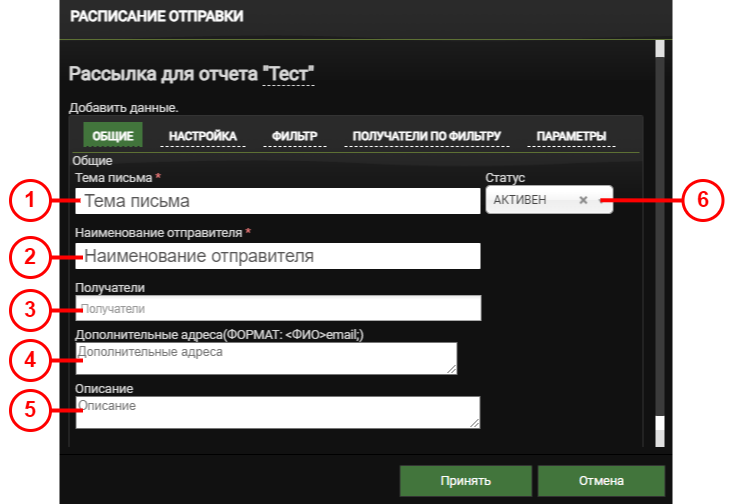
-
Поле Тема письма - укажите тему письма (её увидят получатели)
-
Поле Наименование отправителя - укажите название вашей организации которое должен увидеть получатель
-
Поле Получатели - укажите учётные записи сотрудников, которые должны получить рассылку
-
При необходимости заполните поле Дополнительные адреса - в этом поле вы можете указать получателей, которых нет в базе билетной системы.
Формат записи:
<ФИО>email; -
При необходимости можете оставить комментарий к расписанию в поле Описание
-
До окончания настройки лучше установить статус Не Активен
-
-
Нажмите кнопку Принять. Обновите страницу, перейдите в раздел Настройки - Управление рассылками и откройте созданное вами расписание
-
Перейдите во вкладку Настройка.
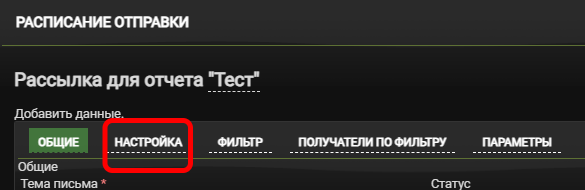
-
Откройте вкладку По дате и укажите дату начала и конца рассылки, если поля оставть пустыми, то рассылка будет работать, пока она активна
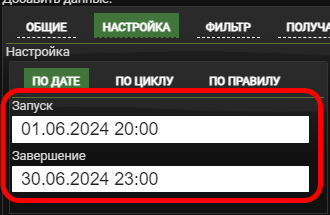
-
Перейдите во вкладку По циклу и выключите все переключатели (включенные обозначены зеленым).
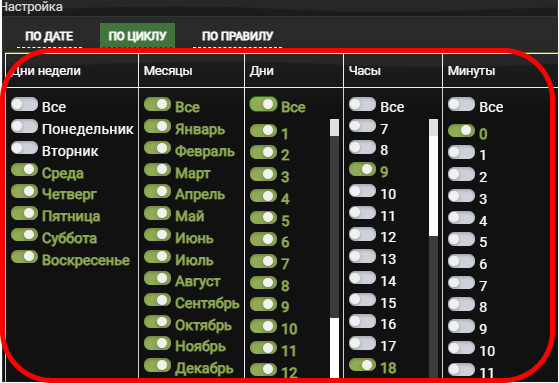
-
Перейдите во кладку По правилам
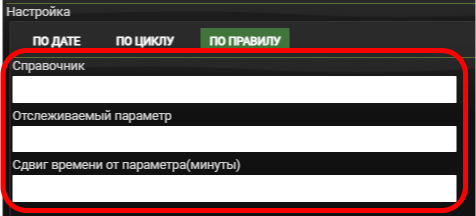
Для отчёта по оплаченным заказам установите следующие параметры:
Параметр Значение Справочник orderОтслеживаемый параметр approved_dateСдвиг времени от параметра(минуты) 3000Для отчёта по заказам без оплаты используйте следующие параметры:
Параметр Значение Справочник orderОтслеживаемый параметр declined_dateСдвиг времени от параметра(минуты) 3000 -
-
Перейдите во вкладку Фильтр
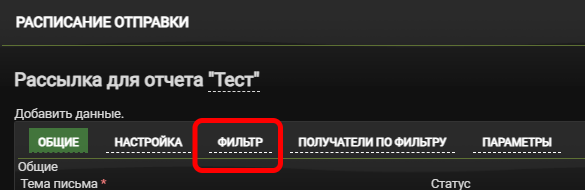
-
Если во вкладке Фильтр установленно какое либо условие, то удалите его нажав кнопку УДАЛИТЬ
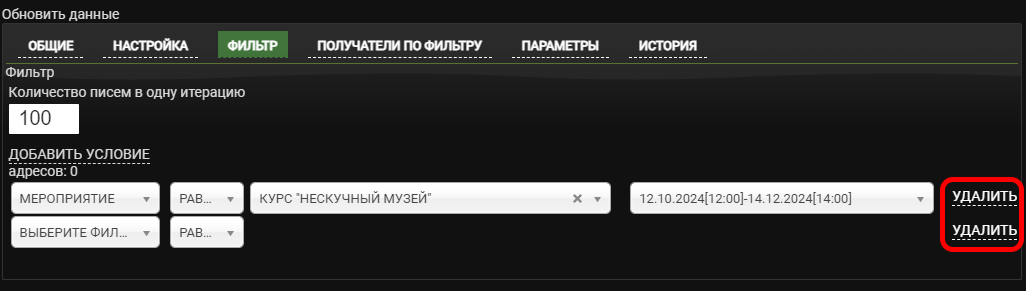
-
Нажмите кнопку Принять
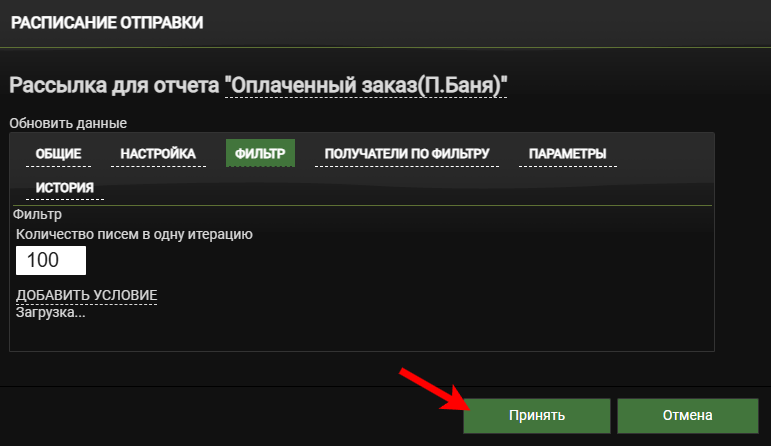
Активировать рассылку
-
Перейдите в раздел Настройки - Управление рассылками
-
Нажмите на значок ≡ напротив нужной вам рассылки, откроется меню, в нем нажмите на кнопку Расписание
-
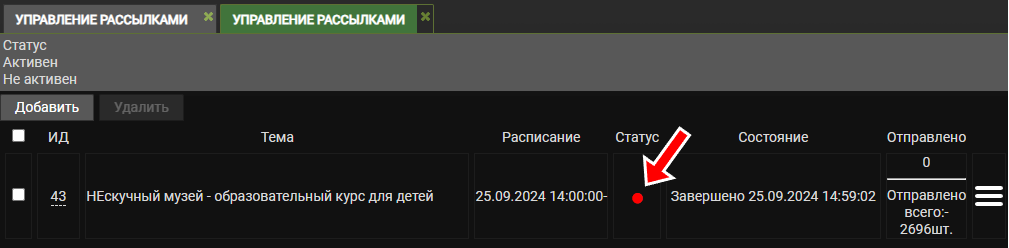
Нажмите на значок в колонке статус напротив нужного вам расписания (Зеленый - расписание активно, красный - не активно)
-
Во всплывающем окне Изменить статус нажмите ДА. Вы активировали расписание

-
Перейдите в раздел Настройки - Управление рассылками
-
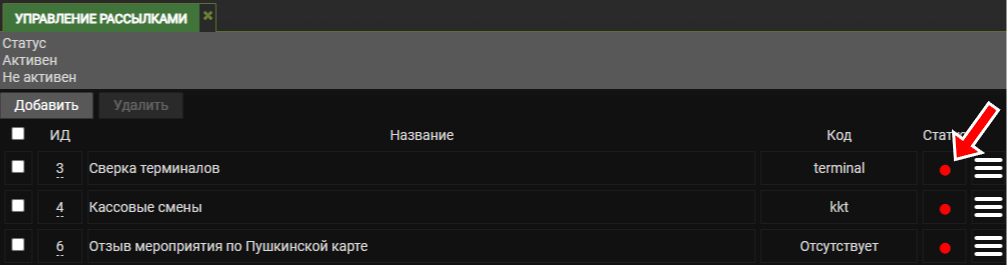
Нажмите на значок в колонке статус напротив нужной вам рассылки. (Зеленый - расписание активно, красный - не активно)
-
Во всплывающем окне Изменить статус нажмите ДА. Вы активировали рассылку