Опросы, квизы
Слово «квиз» пришло из английского языка и переводится как «викторина» или «опрос». По сути, это короткий онлайн-тест, во время которого пользователь отвечает на вопросы, касающиеся продукта или услуги.
С помощью квизов вы можете собрать интересущющие вас данные по каждому клиенту совершившему заказ. Квиз выводится на странице покупки билета, после блока авторизации и выбора оплаты.
Как создать опрос
-
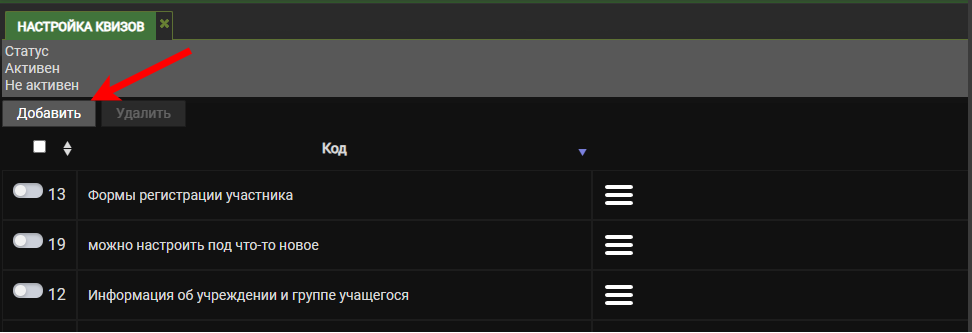
Перейдите в раздел Настройки - Квизы
-
Нажмите кнопку Добавить
-
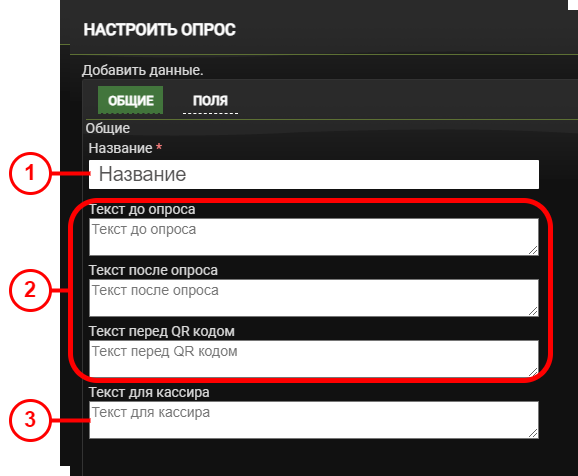
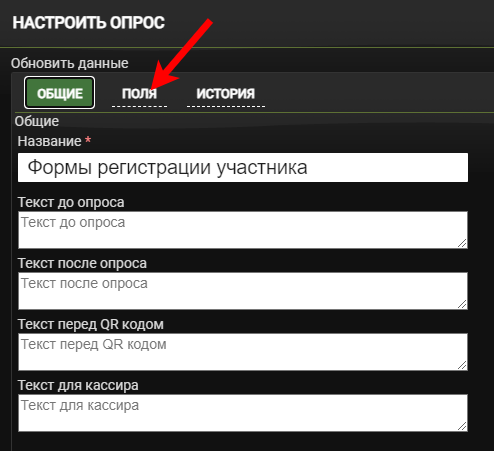
Заполните текстовые поля:
-
Поле Название - наименование Квиза в билетной системе, оно не отображается клиенту
-
Поля Текст до опроса, Текст после опроса, Текст перед QR кодом - отображаются клиенту
-
Поле Текст для кассира - поясняющий текст для кассира, если заказ формируется офлайн
-
-
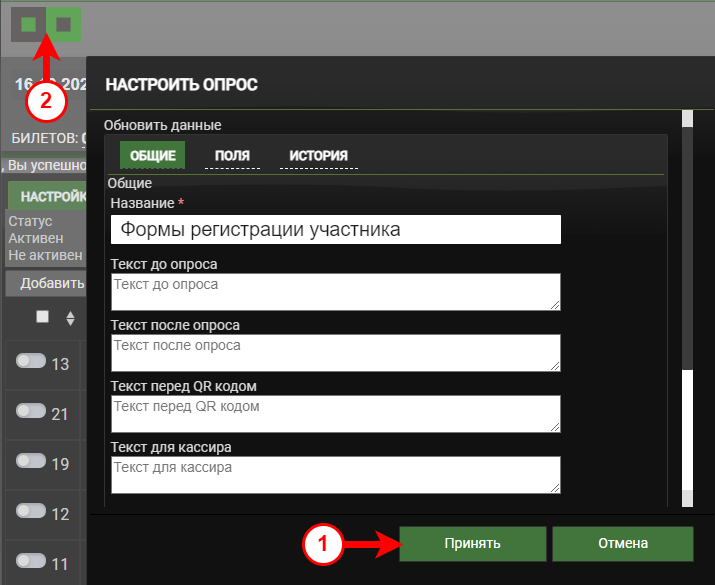
Нажмите кнопку Принять, обновите страницу (можно нажать на значок TeleGreen) и перейдите в раздел Настройки - Квизы
-
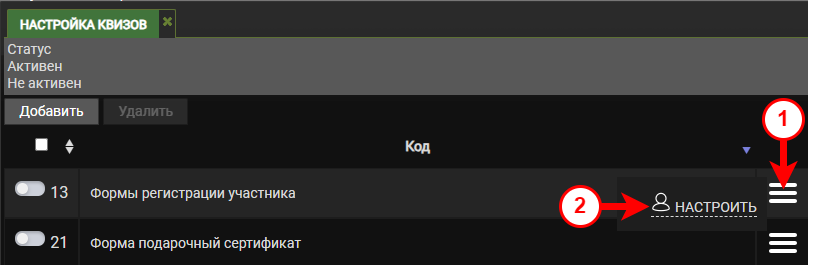
Откройте созданный вами Квиз, для этого нажмите на значок ≡ и нажмите кнопку Настроить
-
Перейдите во вкладку Поля
-
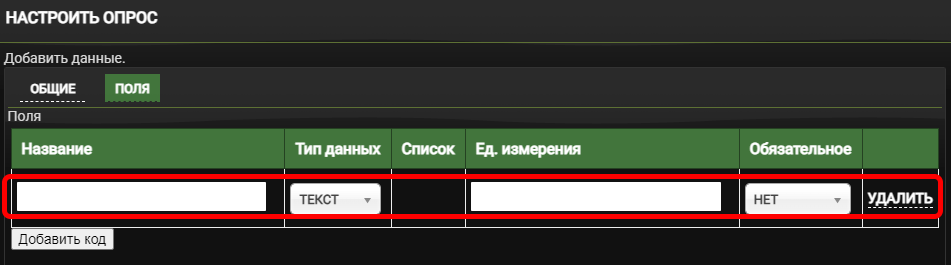
Добавьте поля (вопросы) которые будет заполнять клиент, для этого:
-
Укажите текст вопроса в поле Название
-
Выберите Тип данных поля:
-
Текст - клиент сам вводит ответ на вопрос
-
Список - клиент выбирает ответ на вопрос из списка
-
-
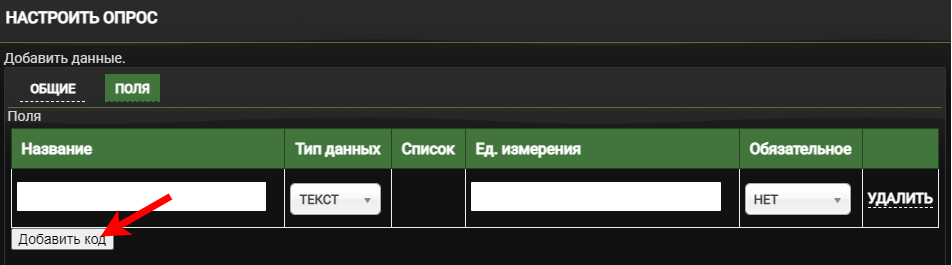
Если нужно добавить больше полей, то нажмите кнопку добавить код
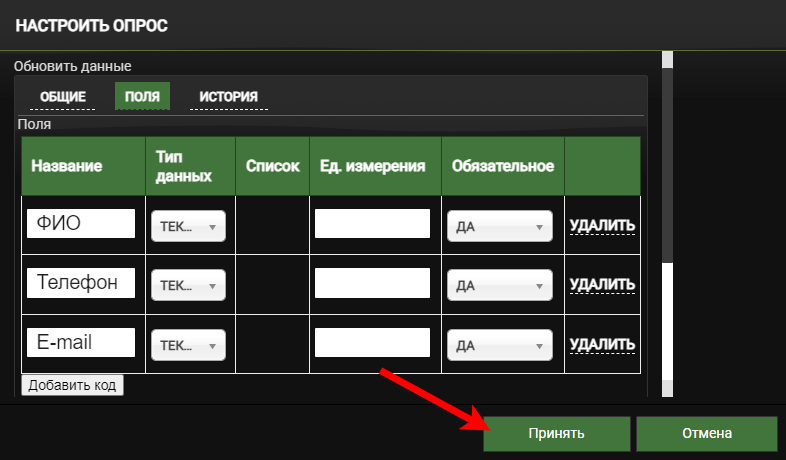
Добавьте нужное вам количество вопросов (полей) и нажмите Принять
-
-
Откройте созданный вами Квиз и перейдите во вкладку Поля
-
Для полей с типом данных Список добавьте варианты ответа:
- В полях столбца Список укажите вариант ответа
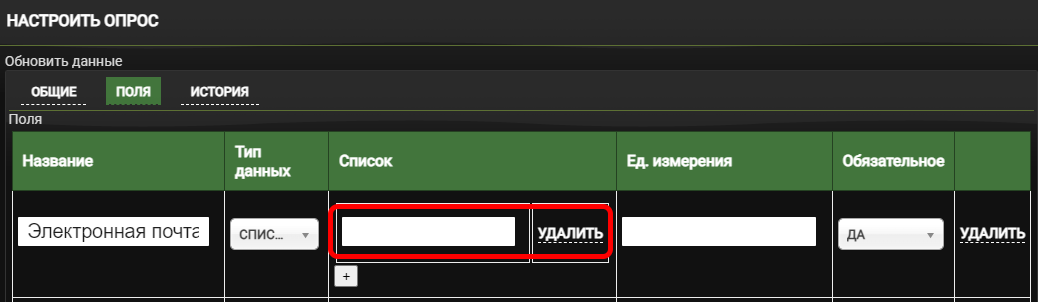
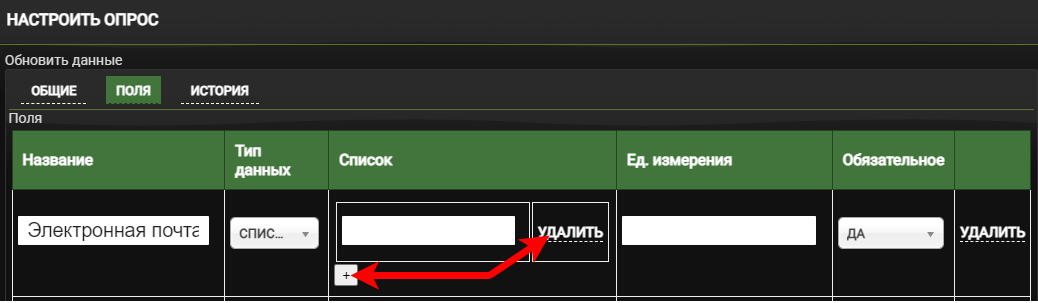
- Для добавления дополнительных вариантов ответа нажмите на значок +, для удаления нажмите кнопку Удалить
-
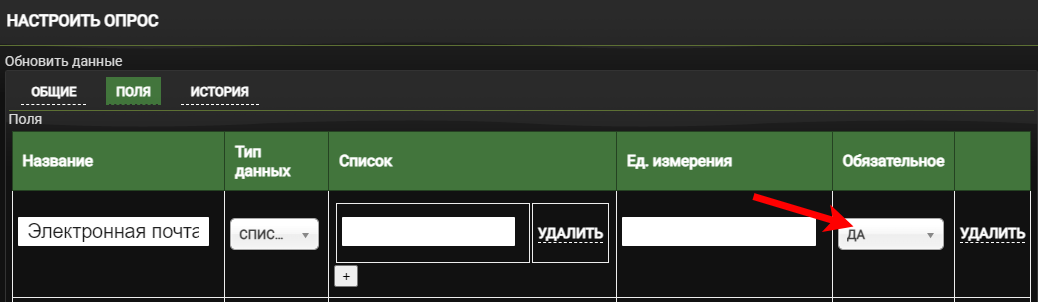
Для каждого поля выставьте обязательно ли его заполнение. Если поле обязательно, то клиент не сможет перейти на следующий этап, пока его не заполнит
-
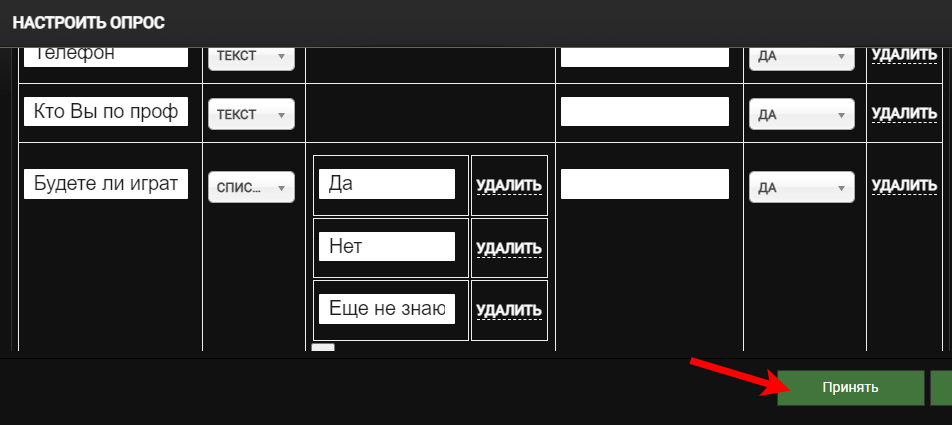
Нажмите кнопку Принять
Как добавить опрос к событию
-
Перейдите в раздел Мероприятия - Все мероприятия
-
Откройте мероприятие к которому нужно добавить опрос
-
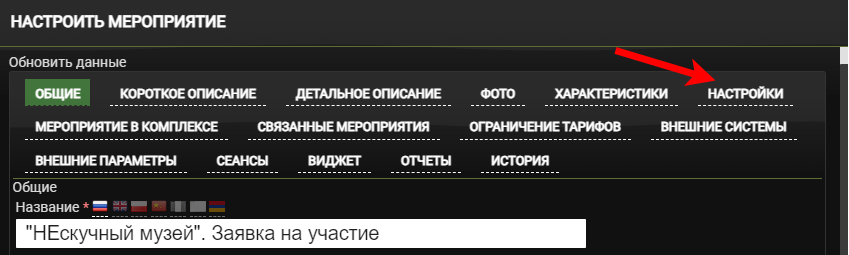
Перейдите во вкладку Настройки
-
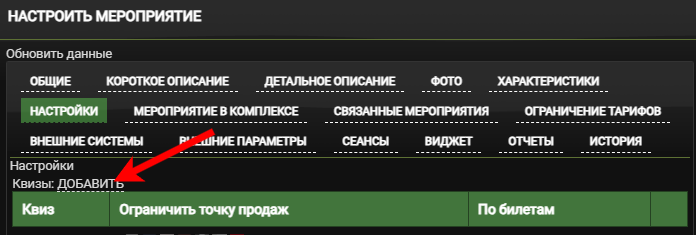
Нажмите кнопку Добавить
-
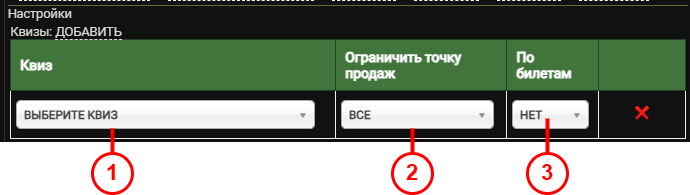
Заполните настройки опроса для мероприятия:
-
В списке Выберите зависимое мероприятие выберите шаблон опроса
-
Если необходимо укажите точку продаж выбрав её в списке Ограничить точку продаж
-
Если необходимо, чтобы опрос был по каждому билету в заказе (на каждый билет клиент будет заполнять форму опроса), то в поле По билетам установите значение Да
СоветК событию можно привязать две формы квиза, у одной установить параметр По билетам Да, а у другой Нет, тогда если в заказе один билет, будет отображаться форма где установлено значение Нет, а когда несколько то форма где значение Да

-
-
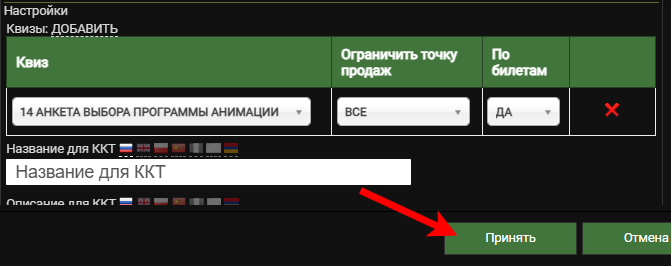
Нажмите кнопку Принять
Как просмотреть результаты опроса
-
Перейдите в раздел Отчеты - Квиз-отчёт
-
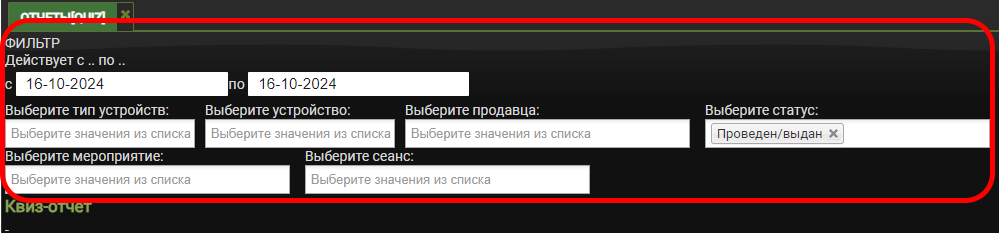
Выберите параметры отчета
-
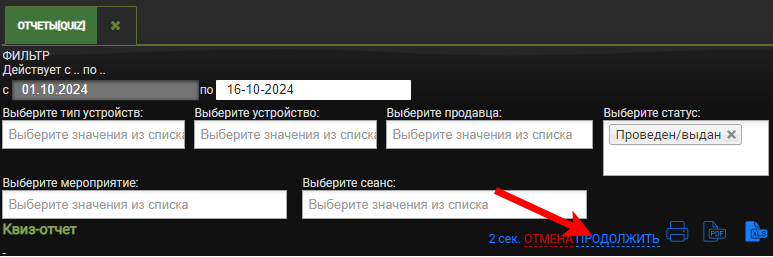
Нажмите кнопку Продолжить или подождите 3 секунды и отчёт загрузится автоматически
-
Открывается отчет по квизам (опросам), в нём:

-
Столбцы Название, Дата, ФИО, Email, Телефон, Промокод опроса, Продавец, Точка продаж, Устройство, Заказ, Сумма заказа, Статус заказа - выводят информацию о лице оформившем заказ
-
Столбец Вопросы - выводит ответы на вопросы
-