Создание события (Мастер событий)
Мастер-событий позволяет сформировать все необходимые компоненты для события.
-
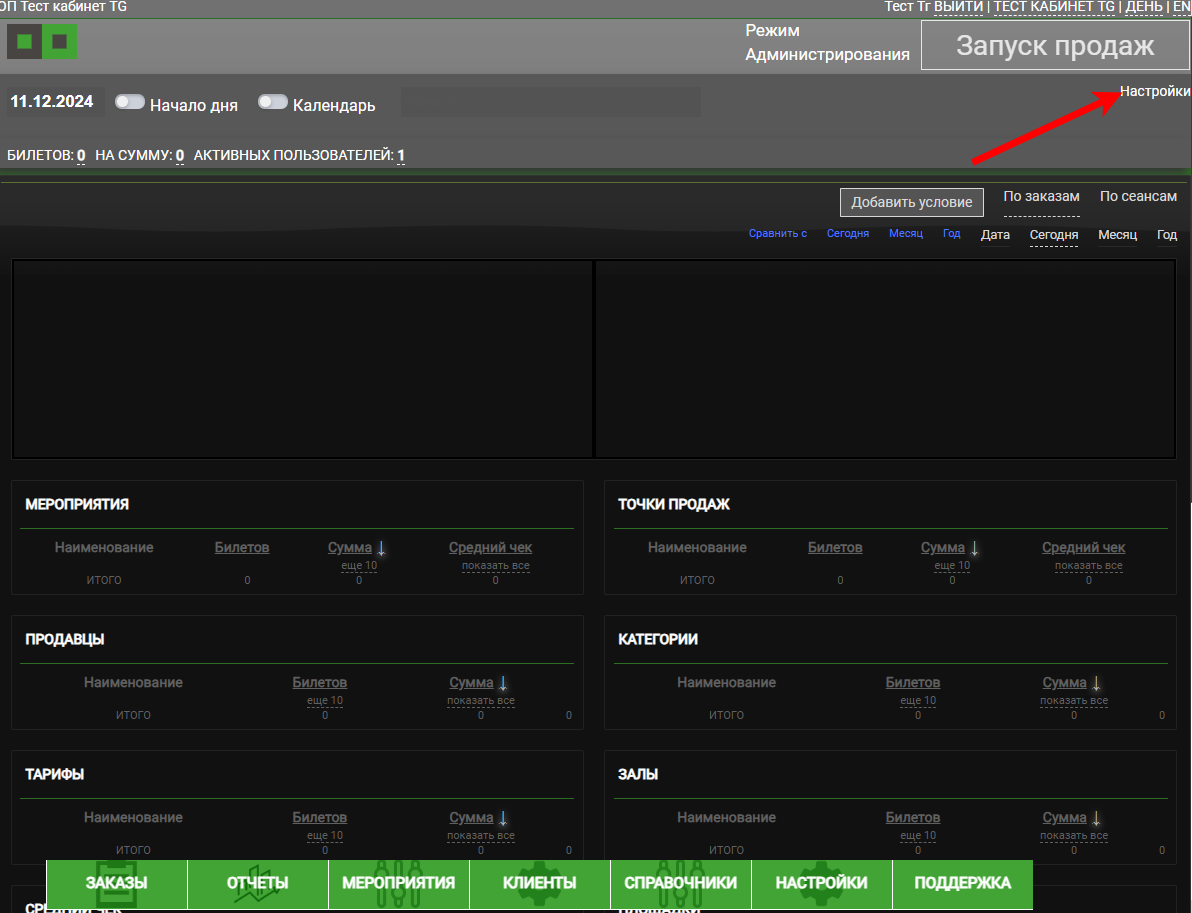
Нажмите кнопку Настройки
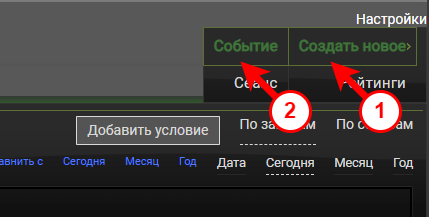
Выберите из списка Создать новое, а затем выберите Событие
Так же мастер можно запустить на странице Номенклатура. Перейдите в раздел Мероприятия - Все мероприятия
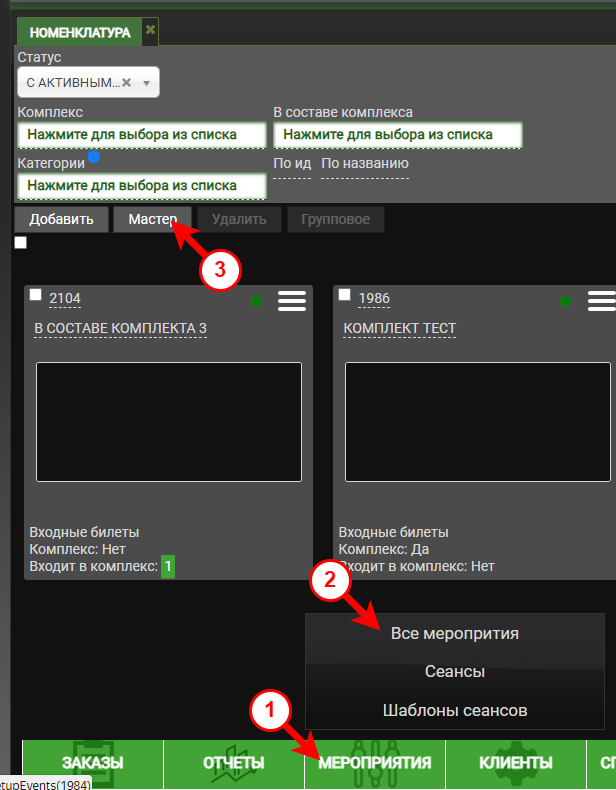
-
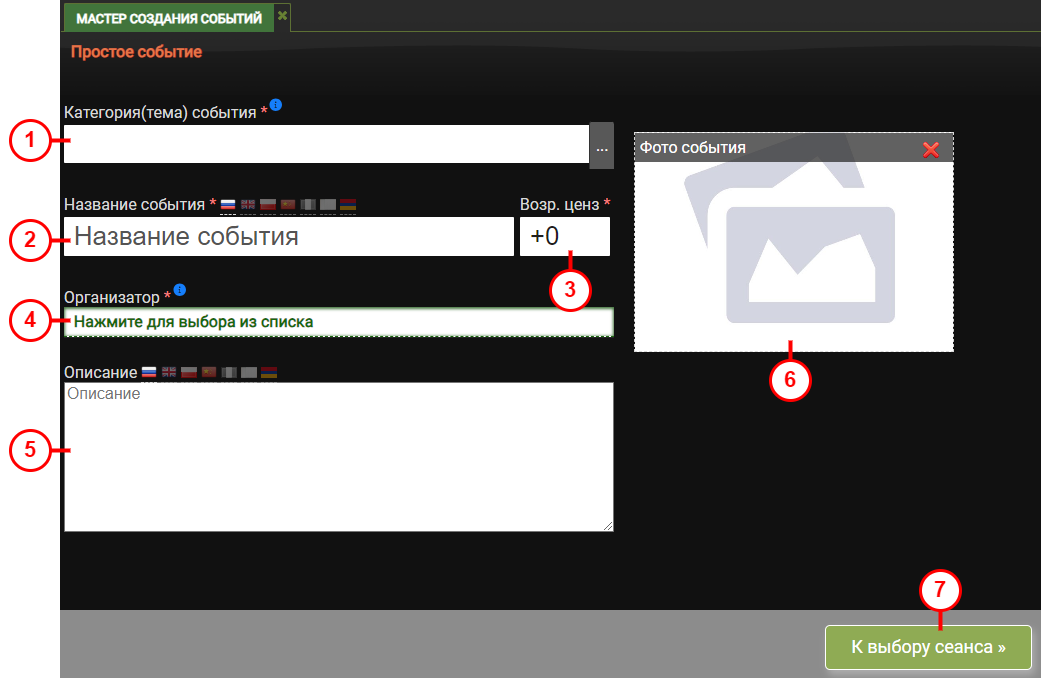
Откроется мастер создания событий. Выберите Простое событие

-
Заполните следующую информацию о событии:
-
Категория (тема события) - Выберите из спискаю или введите новую тему события. Определяет в какой вкладке будет находится событие
-
Название события - Укажите название вашего события
-
Возрастной ценз - Укажите возрастной ценз события в формате 7+
-
Организатор - Укажите организатора события. По умолчанию установлен текущий организатор (кабинет)
-
Описание - Укажите краткое описание для события
-
Фото события - Если событие будет доступно для продажи через сайт, то установите фото события
Нажмите кнопку К выбору сеанса
-
-
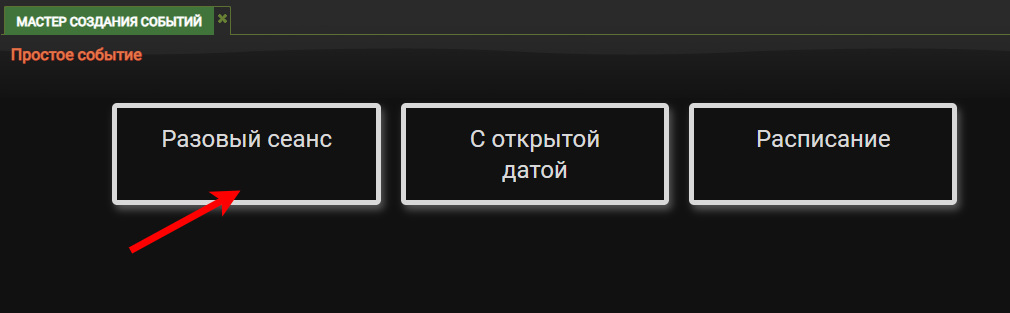
Выберите Разовый сеанс (С открытой датой, Расписание - функция в разработке)
-
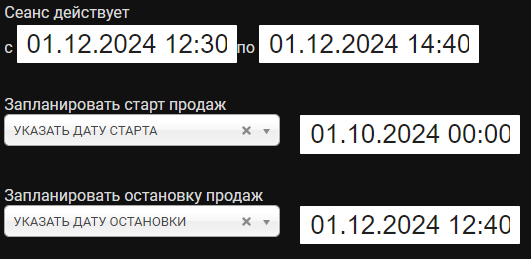
Выберите время действия сеанса события
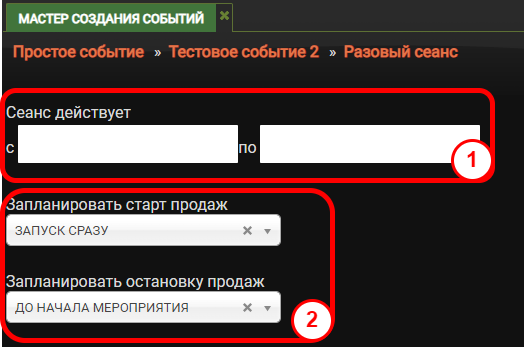
Рекомендуем следующие настройки для разных событий:
-
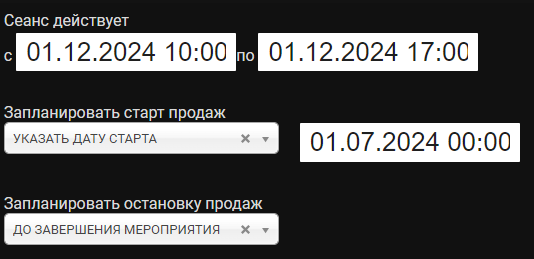
Входной билет на день - Сеанс действует с начала работы площадки до окончания работы площадки.
Старт продаж - заранее, окончание продаж, по завершению сеанса или немного раньше
-
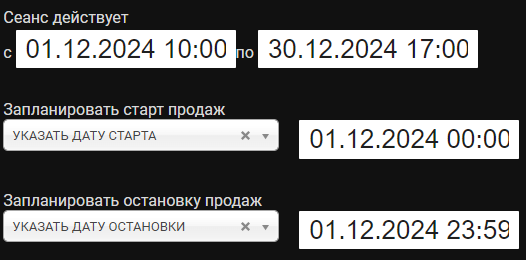
Входной билет с открытой датой - Сеанс действует с.. - устанавливаем дату начала работы билета, сеанс действует по.. - устанавливаем в течении какого периода билет должен работать.
Запланировать старт продаж - совпадает с датой начала работы билета, допускается более ранний срок (билет на N дней от конкретного числа).
Запланировать остановку продаж - не позднее даты начала продаж
-
Билет на концерт, массовое мероприятие и т.д. - Сеанс действует с.. - устанавливаем дату начала события, сеанс действует по.. - устанавливаем дату окончания события.
ИнформацияПо умолчанию билеты становятся доступны для сканирования за час до начала события
Старт продаж - заранее, окончание продаж - до начала мероприятия, до конца мероприятия или через какое-то время после начала мероприятия
-
-
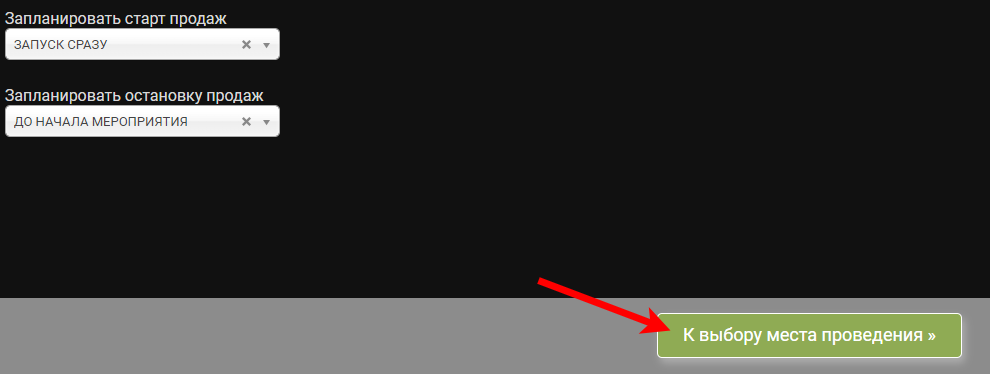
Нажмите кнопку К выбору места проведения
-
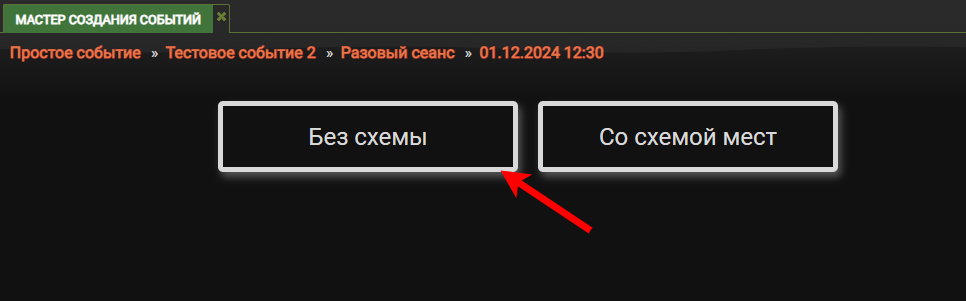
Нажите кнопку Без схемы
-
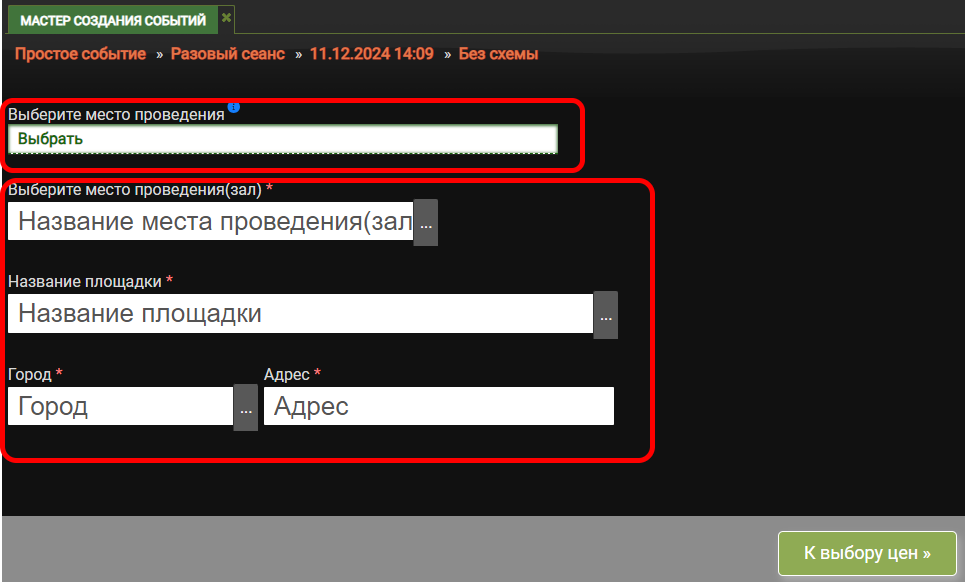
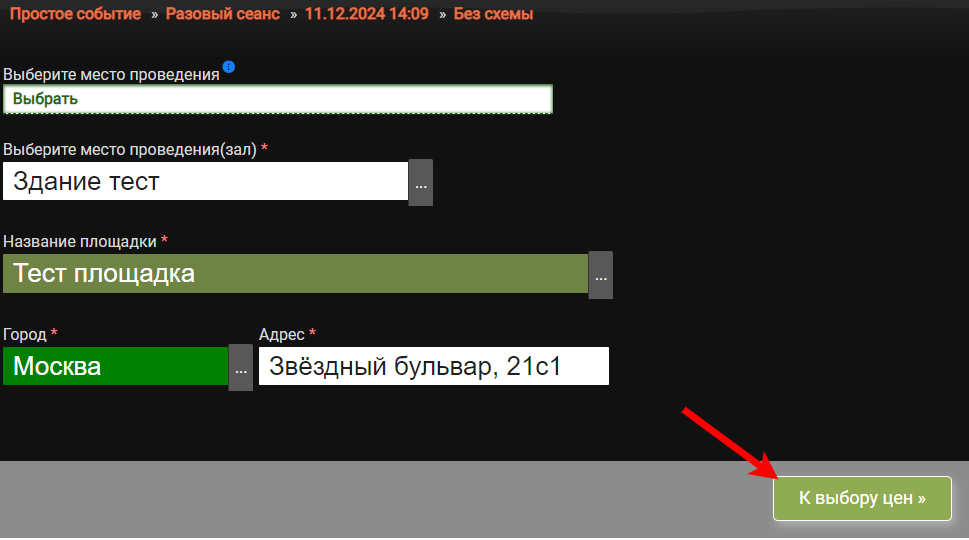
Выберите место проведения или добавьте новое:
-
Выберите место проведения (зал) - укажите название зала (здания) места проведения
-
Название площадки - выберите или укажите новое название площадки
-
Город - выберите или добавьте новый город
-
Адрес - укажите адрес площадки
-
-
Нажмите кнопку К выбору цен
-
Укажите Название прайс-листа (по умолчанию название берется из наименование события)
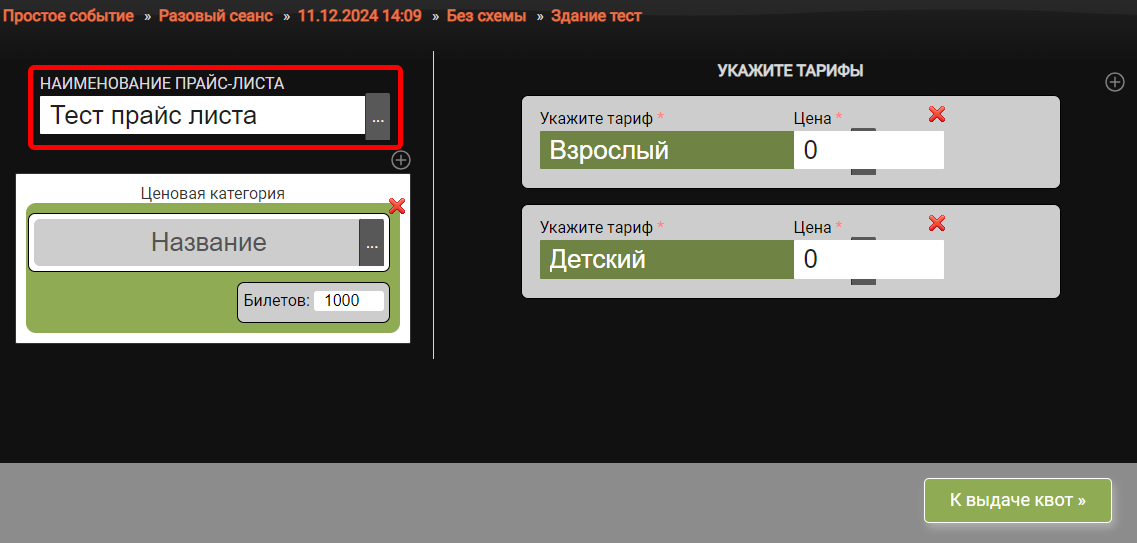
- Если вы указали существующий зал, то выберите количество билетов для соответсвующего комплекта мест
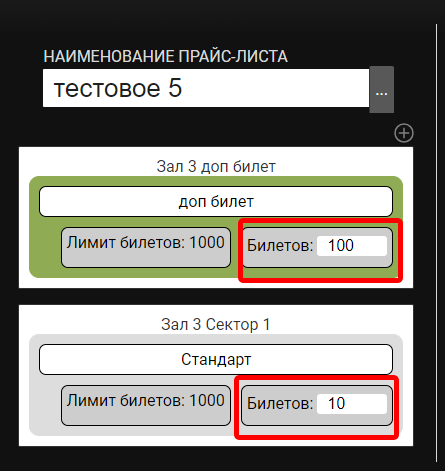
Комплект мест представляет собой сектор зала, привязанную к нему ценовую категорию и количество свободных мест. При добавлении комплекта мест в зал, будет создан новый сектор с наименованием указанной вами ценовой категории
Если вы добавили новый зал, или хотите добавить новый комплект мест, то:
-
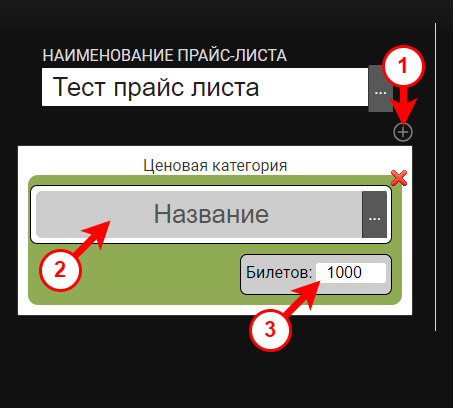
При необходимости добавьте новую ценовую категорию, нажав на значок +
-
Выберите ценовую категорию или введите новую ценовую категорию для комлекта мест
-
Укажите количество билетов, для комплекта мест
- Укажите тарифы для комплектов билетов (ценовых категорий)
-
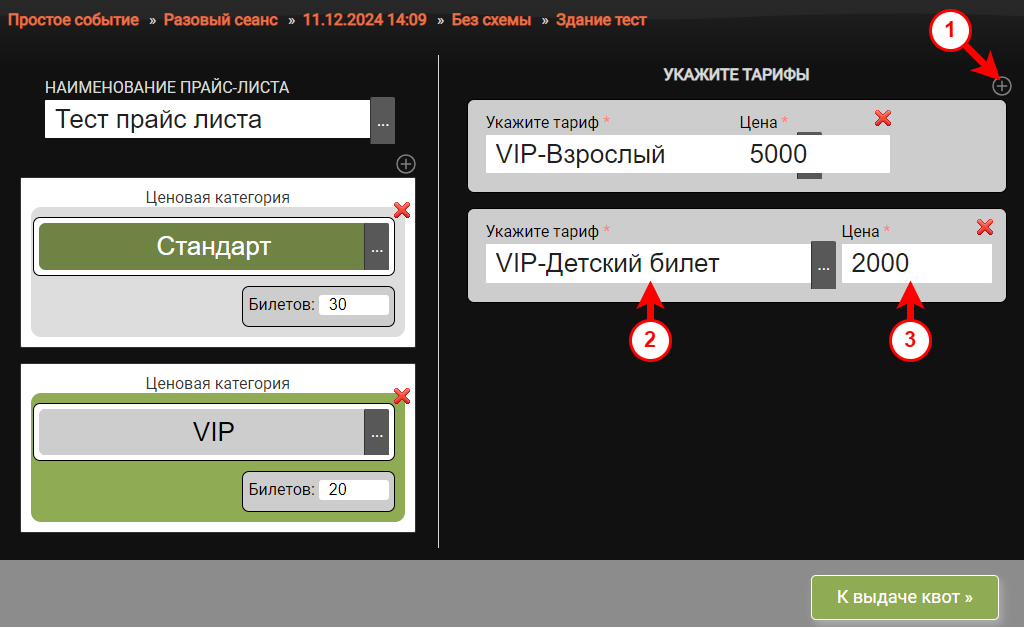
При необходимости добавьте новый тариф, нажав на значок +
-
Выберите Тариф из списка или введите новый Тариф
-
Укажите Цену тарифа
-
Повторите для каждого комплекта мест
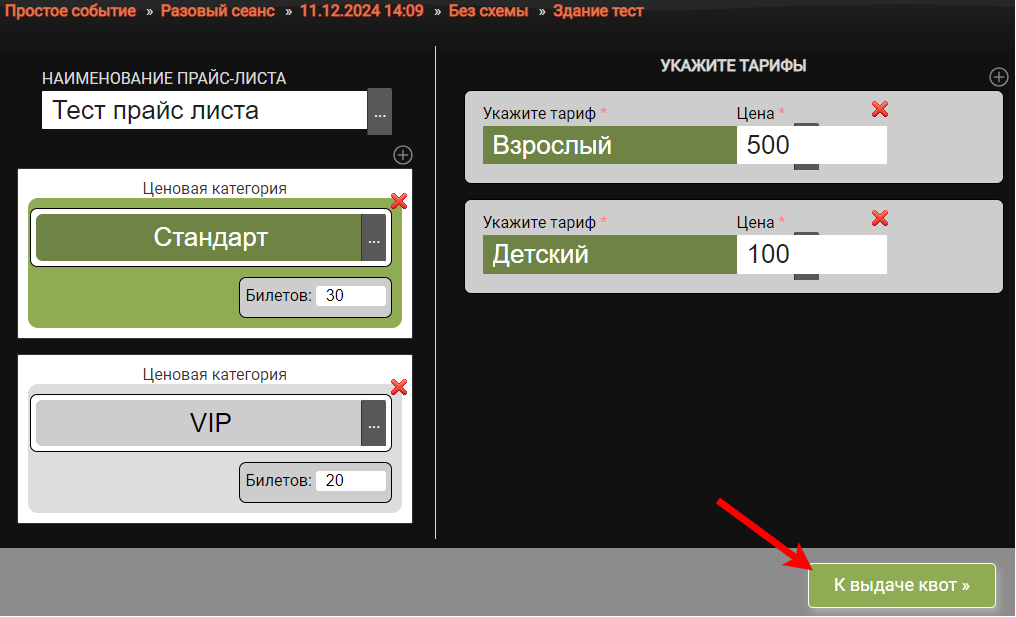
- Нажмите кнопку К выдаче квот
-
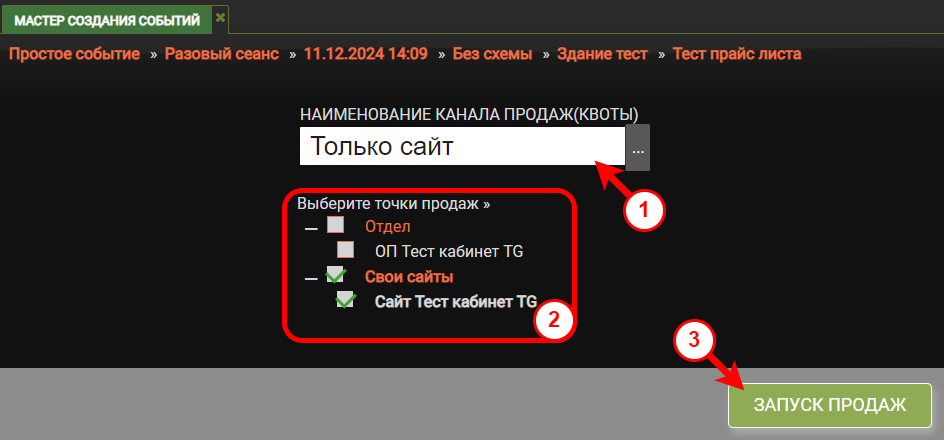
Выберите канал продаж (Квоту) или добавьте новую, укажите название для новой квоты и выберите точки продаж
Нажмите кнопку Запуск продаж
После добавления события мы можем сразу его отредактировать
