Описание интерфейса отчета “Заказы”
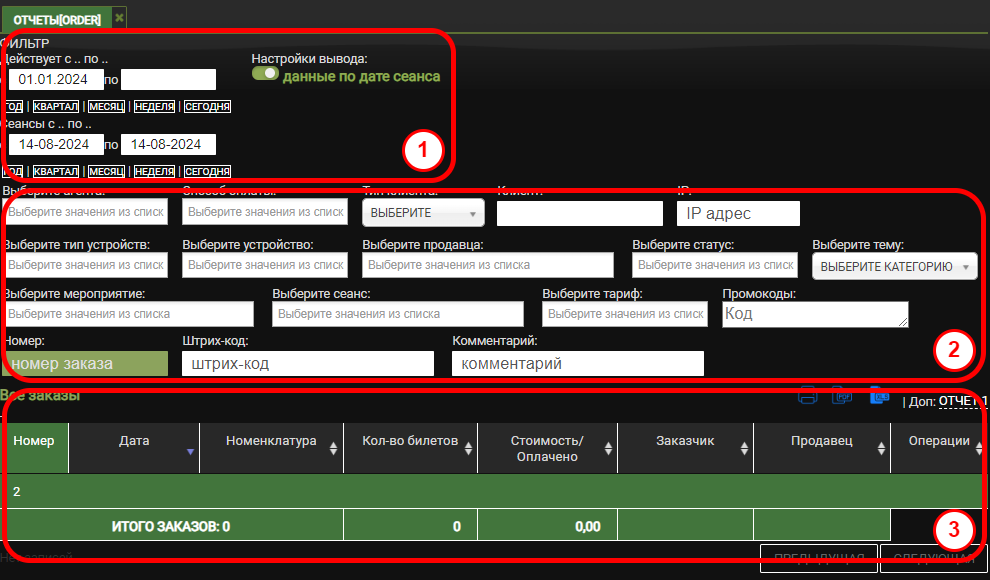
Интерфейс отчета заказы можно разделить на 3 области:
-
Фильтр даты и времени
-
Дополнительные фильтры
-
Список заказов – Все заказы
Фильтр времени
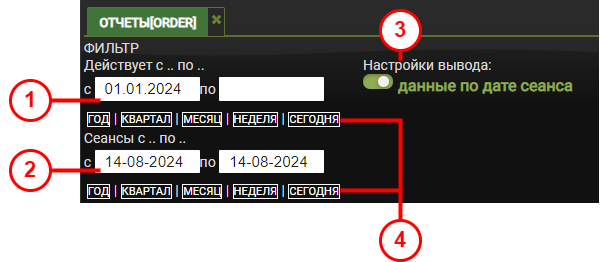
Фильтр времени имеет следующие элементы
-
Фильтр даты “Действует с … по …” – поле отвечает за период, за который будут отображены заказы
-
Фильтр даты “Сеансы с … по …” – поле отвечает за период сеансов, за который будут выведены заказы
-
Переключатель настройки вывода “Данные по дате сеанса” – Включает режим вывода заказов по сеансам (При переключении отображается фильтр “Сеансы с … по …”
-
Кнопки быстрого ввода даты в поле фильтра
Дополнительные фильтры
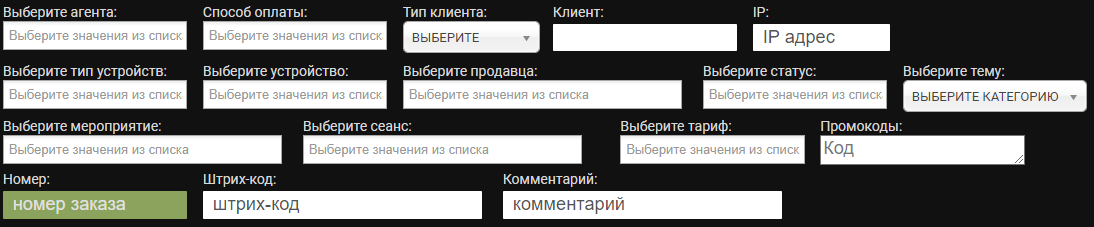
Билетная система Telegreen позволяет применить большое количество фильтров для вывода результатов отчета:
-
Поле Выберите агента – фильтрация по категориям точек продаж где был реализован заказ
-
Поле Способ оплаты – фильтрация по способу оплаты заказа (наличный, безналичный расчёт и т.д.)
-
Поле Тип клиента – фильтрация по типу клиента (физ. лицо, юр. лицо и т.д.)
-
Поле Клиент – фильтрация по данным клиента оформившем заказ
-
Поле IP – фильтрация по IP адресу с которого был совершён заказ
-
Поле Выберите тип устройств – фильтрация по типу устройства с которого была совершена выдача заказа
-
Поле Выберите устройство – фильтрация по конкретному устройству или устройствам с которого была совершена выдача заказа
-
Поле Выберите продавца – фильтрация по конкретному продавцу выдавшему заказ
-
Поле Выберите Статус – фильтрация по статусам заказа
-
Поле Выберите тему – фильтрация по темам проданных билетов (совпадает с кнопками при продаже)
-
Поле Выберите мероприятие – фильтрация по одному или нескольким выбранным мероприятиям
-
Поле Выберите сеанс – фильтрация по сеансу или сеансам на выбранное мероприятие (для работы данного фильтра обязательно должно быть заполнено поле “Выберите мероприятие”)
-
Поле Выберите тариф – фильтрация заказов по тарифам в заказе
-
Поле Промокоды – фильтрация заказов по использованным в них промокодам
-
Поле Номер – фильтрация заказов по номеру заказа (буквенный префикс и нули можно опустить)
-
Поле Штрихкод – фильтрация заказов по штрихкодам билетов оформленных в рамках заказа
-
Поле Комментарий – фильтрация заказов по оставленным комментариям
Список заказов - Все заказы
-
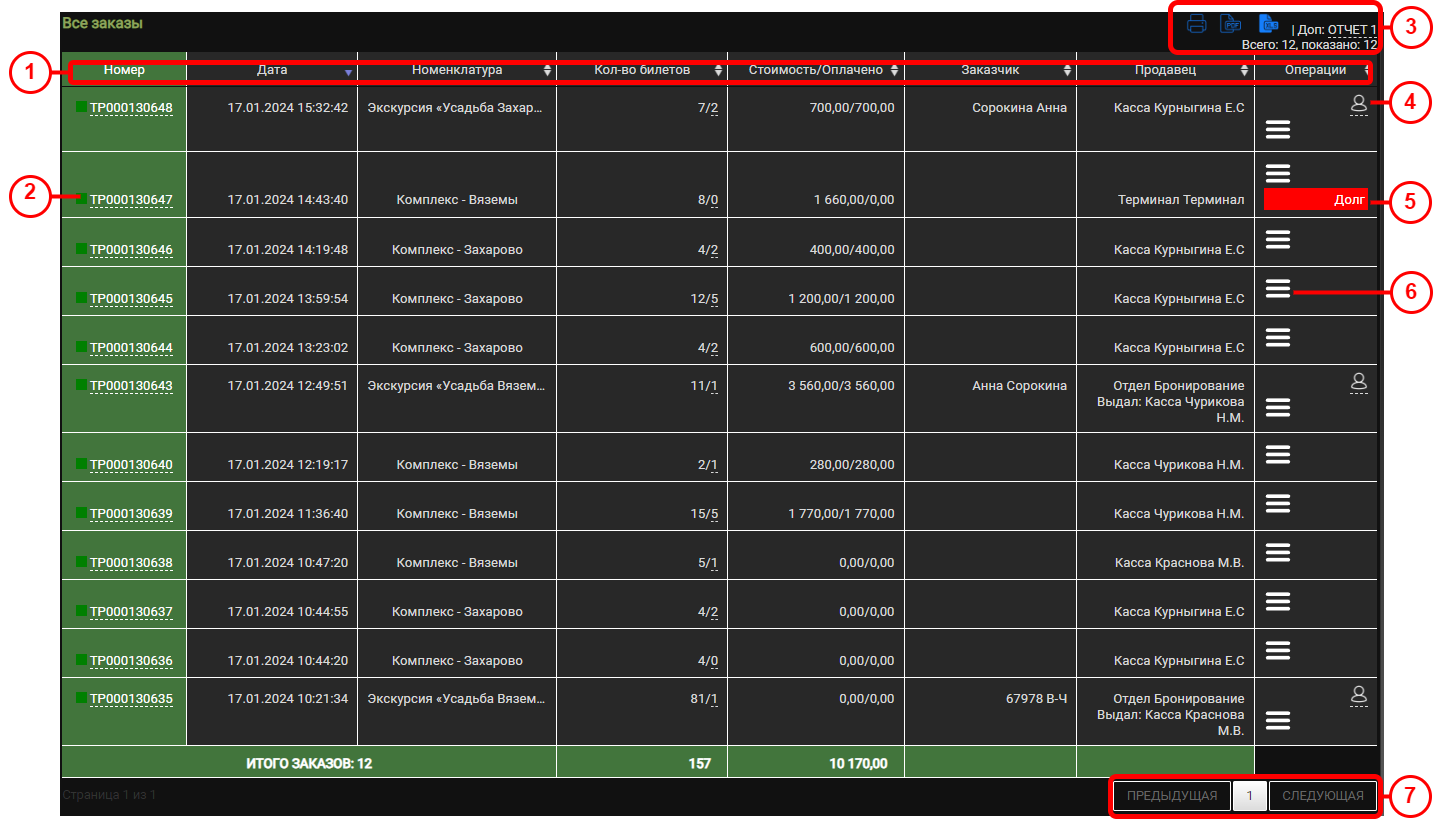
Заголовки таблицы отчета:
-
Столбец Номер – номера заказов, при клике на номер заказа открывается окно “Просмотр заказа”
-
Столбец Дата – дата создания заказа (дата создания заказа, оплаты и выдачи заказа могут отличаться)
-
Столбец Номенклатура – мероприятия которые входят в состав заказа
-
Столбец Кол-во билетов – количество билетов в заказе (в случае комплексного мероприятия, каждое мероприятие комплекса считается как отдельный билет)
-
Столбец Стоимость/Оплачено – первое число показывает стоимость всего заказа, второе сколько средств было внесено
-
Столбец Заказчик – ФИО или название компании заказчика
-
Столбец Продавец – данные пользователя оформившего заказ, если заказ оформил один пользователь, а билеты выдал другой, то будут указаны оба пользователя.
-
Столбец Операции – меню операций над заказом.
- Кнопка установить экскурсовода – быстрый доступ к функции установить экскурсовода на заказ
-
-
Кнопка Номер заказа – в столбце “Номер” перечислены номера заказов и их статус. При нажатии на номер заказа откроется окно “Просмотр заказа”.
По умолчанию отображаются заказы со статусами:
-
Зеленый Проведен – заказ оплачен и выдан клиенту
-
Синий Возвращен – деньги за заказ были возвращены клиенту
-
Фиолетовый Подтвержден – заказ был забронирован (по умолчанию длительность бронирования 30 минут, затем статус заказа меняется на “Истекший”)
-
Светло фиолетовый Ожидание – заказ в процессе формирования
-
Желтый Оплачен – заказ был оплачен, но билеты еще не выданы клиенту
-
Красный Ошибка ККТ – при работе с ККТ возникла ошибка (чаще всего в таком случае не был распечатан чек и нужно сделать “повторную печать ККТ” в окне “Просмотр заказа”)
-
Хаки Отправлен на удаление – заказ был отправлен на удаление, через некоторое время его статус изменится на “Удален”
Скрытие статусы (отображаются только при выборе соответствующего фильтра):
-
Голубой Истекший – у заказа закончилось время бронирования, квоты выделенные на заказ возвращены
-
Голубой Удален – заказ был оформлен, а затем аннулирован
-
-
Кнопки Выгрузки отчёта – отчёт можно распечатать, скачать в формате PDF и EXCEL
-
Кнопка Установить экскурсовода – быстрый доступ к функции установить экскурсовода на заказ
-
Индикатор Долг – показывает, что сумма оплаты по заказу меньше заказа (для терминала по продаже билетов - обычный режим работы)
-
Кнопка Меню заказа ≡ – открывает меню доступных операций над заказом, всего существует 4 вида операций:
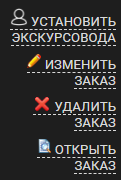
- Кнопка Установить экскурсовода – устанавливает экскурсовода на заказ
ВниманиеЭта функция доступна только для групповых экскурсий, у которых в заказе количество экскурсионных обслуживаний равно количеству проведенных экскурсий.
-
Кнопка Изменить заказ – открывает окно изменения заказа (аналог режима редактирования для не подтвержденных заказов)
-
Кнопка Удалить заказ – удаляет выбранный заказ (только для не проведенных заказов)
-
Кнопка Открыть заказ – открывает окно “Просмотр заказа”, функция аналогична клику на номер заказа в столбце “Номер”
-
Блок управления страницами отчета – навигация между страницами отчёта (по умолчанию отчет выгружает 100 последних заказов)