Как добавить и настроить рассылку
Добавить и настроить рассылку
-
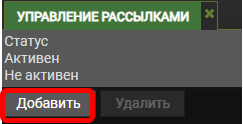
Перейдите в раздел Настройки - Управление рассылками
-
Нажмите кнопку Добавить
-
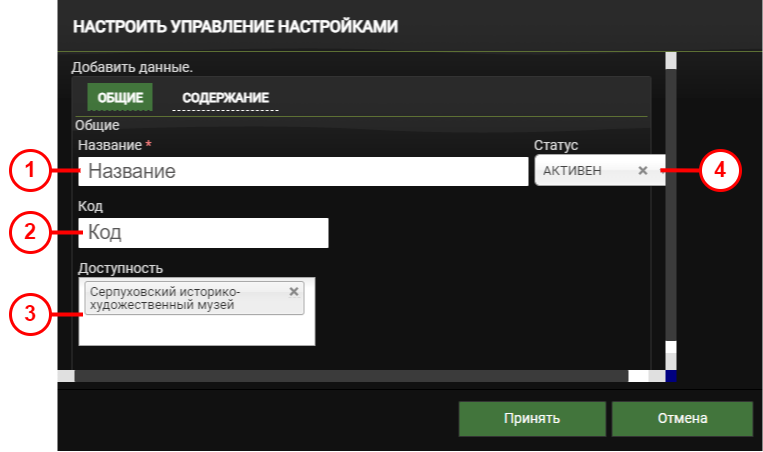
В открывашемся окне заполните поля:
-
Поле Название - укажите название для рассылки
-
Поле Код - оставить пустым
-
Поле Доступность - укажите свою организаию
-
Поле Статус - установите значение Не активен (сначала необходимо полностью настроить рассылку, а потом уже её активировать)
-
-
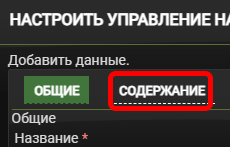
Перейдите во вкладку Содержание
-
Скопируйте готовую верстку письма в поле Содержание(HTML), для этого
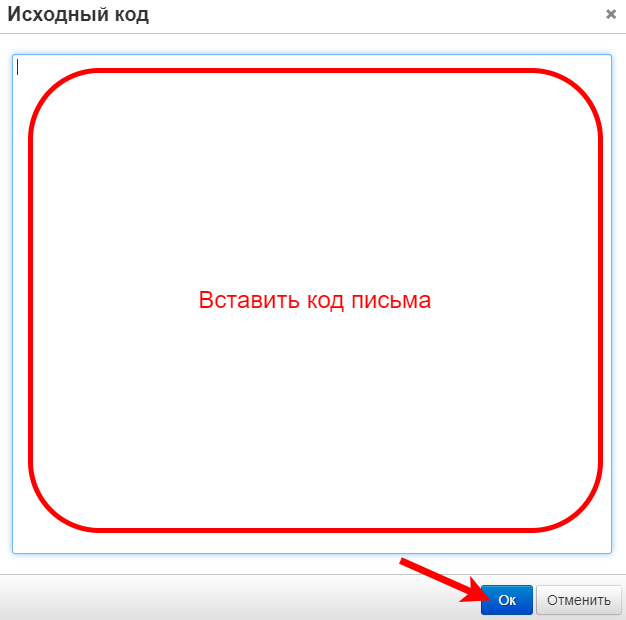
Нажмите на значок <>
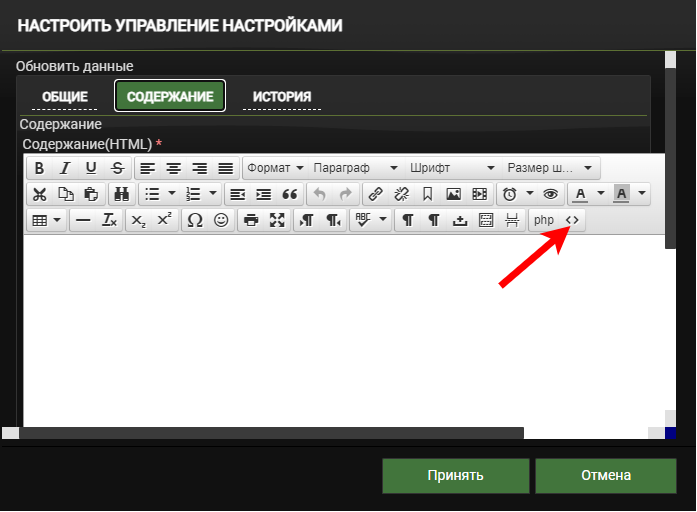
Вставьте код письма в открывшееся окно и нажмите кнопку Ок
-
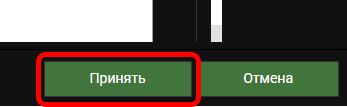
Нажмите кнопку Принять
В списке рассылок появится добавленная вами рассылка.
Добавить и настроить расписание рассылки
-
Перейдите в раздел Настройки - Управление рассылками
-
Нажмите на значок ≡ напротив нужной вам рассылки, откроется меню, в нем нажмите на кнопку Расписание
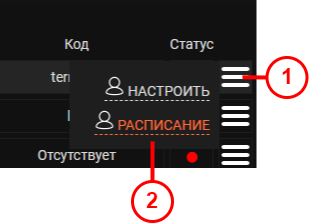
Откроется вкладка редактирования расписаний рассылки
-
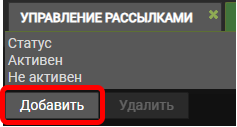
Нажмите на кнопку Добавить
-
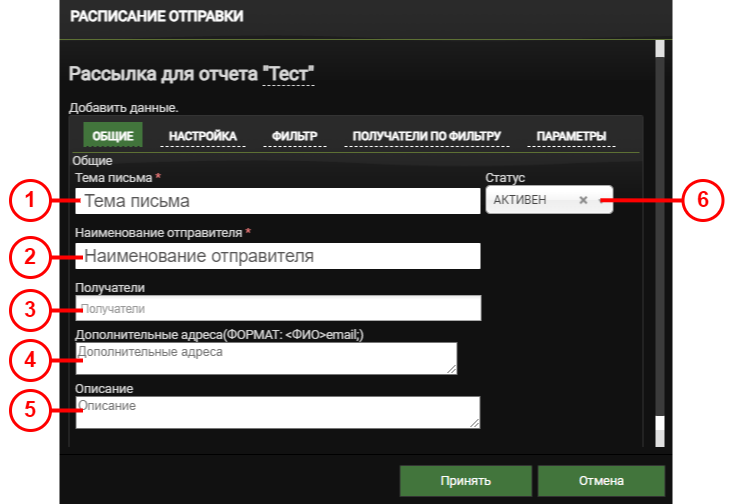
В открывашемся окне заполните поля:
-
Поле Тема письма - укажите тему письма (её увидят получатели)
-
Поле Наименование отправителя - укажите название вашей организации которое должен увидеть получатель
-
Поле Получатели - укажите учётные записи сотрудников, которые должны получить рассылку
-
При необходимости заполните поле Дополнительные адреса - в этом поле вы можете указать получателей, которых нет в базе билетной системы.
Формат записи: <ФИО>email;
-
При необходимости можете оставить комментарий к расписанию в поле Описание
-
До окончания настройки лучше установить статус Не Активен
-
-
Нажмите кнопку Принять. Обновите страницу, перейдите в раздел Настройки - Управление рассылками и откройте созданное вами расписание
-
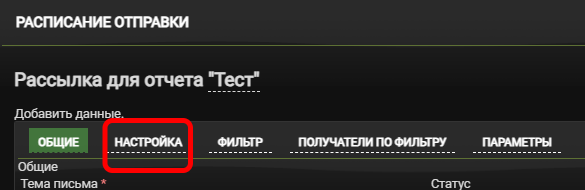
Перейдите во вкладку Настройка.
-
Откройте вкладку По дате и укажите дату начала и конца рассылки
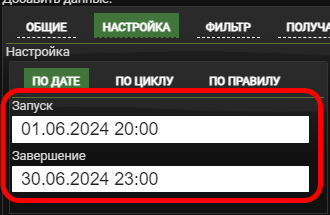
Рассылка начнётся с даты начала, если в систему будут поступать новые получатели, то им будет производиться рассылка писем до даты окончания рассылки
-
Перейдите во вкладку По циклу, если рассылка разовая, то выключите все переключатели (включенные обозначены зеленым).
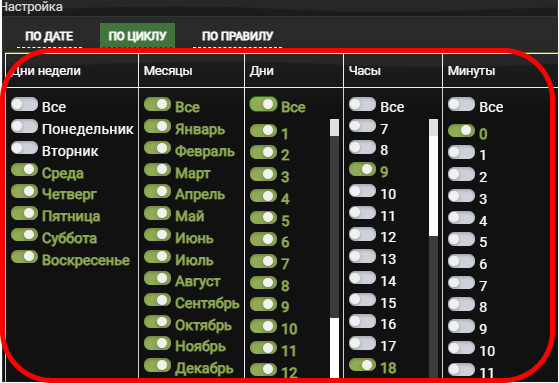
ЗаметкаПри отправке по циклу - информация отправляется получателю по расписанию, обычно используется для отчётов. С помощью переключателей выберите месяц, дни (календарные) или дни недели , а так же время рассылки. Обязательно укажите часы и минуты рассылки.
-
-
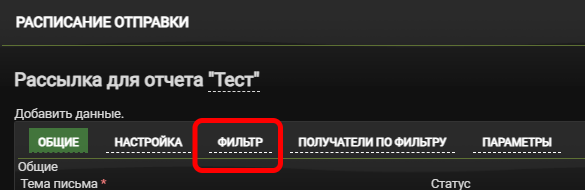
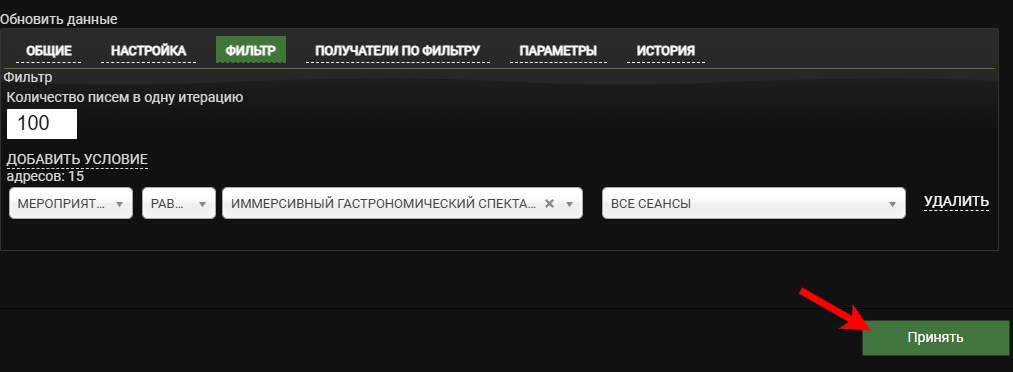
Перейдите во вкладку Фильтр. В этой вкладке мы настроим выборку получателей из базы данных билетной системы
-
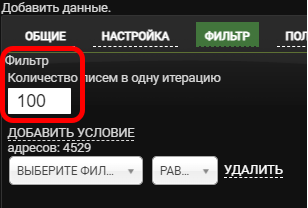
Заполните поле Количество писем в одну итерацию (советуем устанавливать неболшие значения, например 100. Иначе есть вероятность, что письмо попадём в СПАМ)
-
Добавьте условия выбора получаетелй из базы данных билетной системы (если нужны все клиенты, то перейдите к пункту 9)
Для этого:
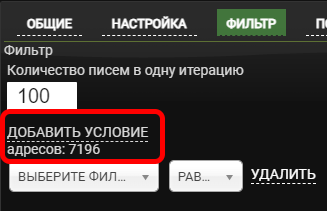
- Нажмите Добавить условие
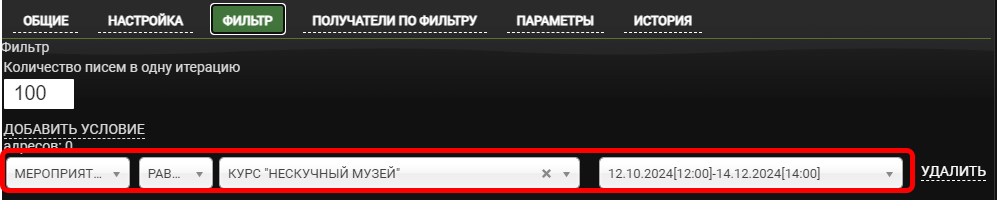
- Выберите условие отбора получателей и заполните его параметры
-
Нажмите Принять
Активировать рассылку
-
Перейдите в раздел Настройки - Управление рассылками
-
Нажмите на значок ≡ напротив нужной вам рассылки, откроется меню, в нем нажмите на кнопку Расписание
-
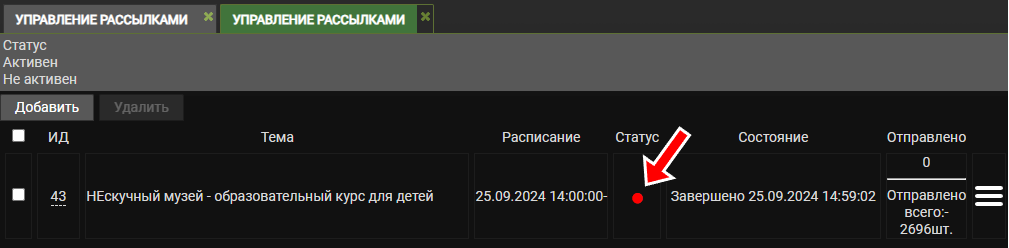
Нажмите на значок в колонке статус напротив нужного вам расписания (Зеленый - расписание активно, красный - не активно)
-
Во всплывающем окне Изменить статус нажмите ДА. Вы активировали расписание

-
Перейдите в раздел Настройки - Управление рассылками
-
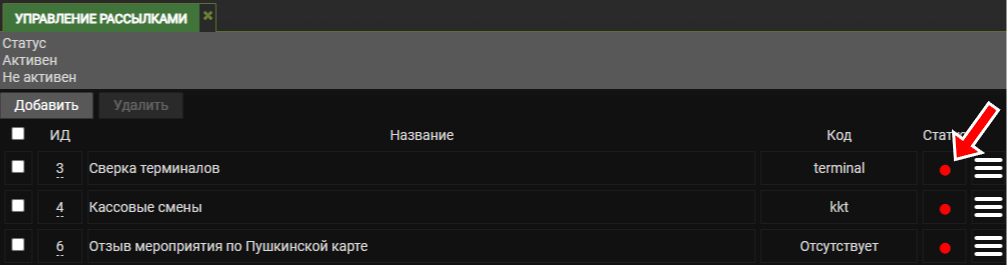
Нажмите на значок в колонке статус напротив нужной вам рассылки. (Зеленый - расписание активно, красный - не активно)
-
Во всплывающем окне Изменить статус нажмите ДА. Вы активировали рассылку